WordPress en un servidor Linux
This lesson is written in Spanish.
La instalación utiliza el stack LAMP (Linux, Apache, MySQL y PHP) en un entorno local, ideal para desarrollo y pruebas.
Paso 1: Actualizar el Sistema
Es crucial asegurar que todos los paquetes estén actualizados para garantizar la estabilidad y seguridad.
| Comando | Función |
|---|---|
sudo apt update | Actualiza la lista de paquetes disponibles |
sudo apt upgrade -y | Instala las actualizaciones pendientes |
Paso 2: Instalar Apache (Servidor Web)
Apache es el servidor que se encargará de mostrar tu sitio web.
- Instalar Apache:
sudo apt install apache2 -y- Verificar la instalación:
Accede a http://localhost/ en tu navegador. Deberías ver la página de bienvenida de Apache
Paso 3: Instalar MySQL (Base de Datos)
MySQL se utiliza para almacenar todo el contenido de WordPress.
- Instalar MySQL:
sudo apt install mysql-server -y- Ejecutar el script de seguridad: Se recomienda ejecutar este script para mejorar la seguridad de MySQL y establecer opciones básicas.
sudo mysql_secure_installationSigue las instrucciones en pantalla para establecer la contraseña del usuario root y otras opciones de seguridad.
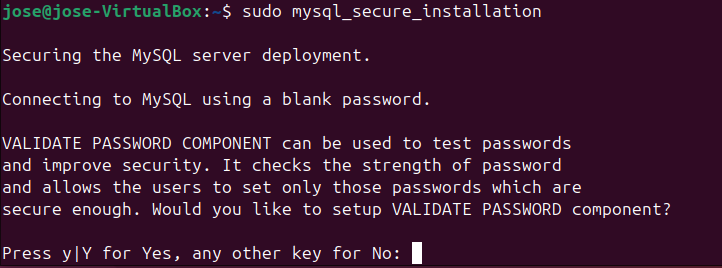
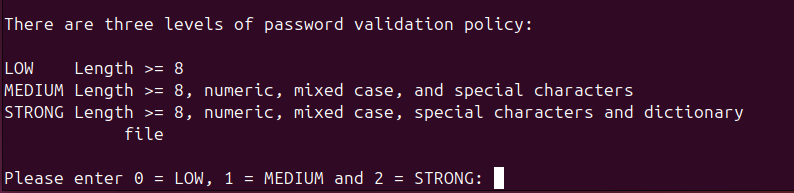
12345678
Remove anonymous users? (Press y|Y for Yes, any other key for No) : y
Disallow root login remotely? (Press y|Y for Yes, any other key for No) : n
Con esa respuesta le has indicado a la configuración de SQL que no quieres deshabilitar el inicio de sesión remoto para el usuario root.
Al presionar n, le indicas al sistema de gestión de bases de datos que permitirá que el usuario root se conecte a la base de datos desde cualquier dirección IP de la red, no solo desde la máquina local (localhost).
Implicaciones de Seguridad
La configuración por defecto y la recomendación de seguridad es siempre responder y (Sí) a esta pregunta.
| Configuración | Implicación de Seguridad |
|---|---|
| n (Permitir root remoto) | Riesgo ALTO. Si alguien adivina o descifra la contraseña de root, puede acceder a toda la base de datos desde cualquier lugar de la red, sin necesidad de acceder primero al servidor. |
| y (Deshabilitar root remoto) | Riesgo BAJO. El usuario root solo puede conectarse desde el servidor (localhost). Para acceder como root, el atacante necesitaría primero obtener acceso al servidor mismo, lo que añade una capa de defensa. |
Si estás en un entorno de máquina virtual aislada y necesitas acceder como root desde otra máquina virtual o desde tu máquina anfitriona, esta opción te lo permite. Sin embargo, en un entorno de producción, esta configuración es peligrosa.
Paso 4: Crear la Base de Datos y el Usuario de WordPress
Debes crear una base de datos específica y un usuario dedicado para WordPress.
- Acceder al shell de MySQL:
sudo mysql- Ejecutar los comandos SQL (reemplaza 12345678 con una contraseña fuerte):
CREATE DATABASE wordpress DEFAULT CHARACTER SET utf8 COLLATE utf8_unicode_ci;
CREATE USER 'wordpressuser'@'localhost' IDENTIFIED BY '12345678';
GRANT ALL PRIVILEGES ON wordpress.* TO 'wordpressuser'@'localhost';
FLUSH PRIVILEGES;
EXIT;
Estos comandos crean la base de datos wordpress y el usuario wordpressuser, otorgándole todos los privilegios sobre esa base de datos.
Paso 5: Instalar PHP y Extensiones Necesarias
PHP es el lenguaje de programación que utiliza WordPress, y requiere extensiones específicas para manejar diversas funcionalidades (como imágenes y datos XML).
- Instalar PHP y extensiones:
sudo apt install php libapache2-mod-php php-mysql php-curl php-gd php-mbstring php-xml php-xmlrpc php-soap php-intl php-zip -yPaso 6: Configurar Apache para WordPress
Necesitas configurar Apache para que sepa dónde encontrar y cómo servir el sitio de WordPress.
- Crear el archivo de configuración del sitio:
sudo nano /etc/apache2/sites-available/wordpress.conf- Añadir la configuración (copia y pega):
<VirtualHost *:80>
ServerAdmin webmaster@localhost
DocumentRoot /var/www/wordpress
<Directory /var/www/wordpress/>
AllowOverride All
Require all granted
</Directory>
ErrorLog ${APACHE_LOG_DIR}/error.log
CustomLog ${APACHE_LOG_DIR}/access.log combined
</VirtualHost>
Esta configuración establece /var/www/wordpress como el directorio raíz y permite el uso de archivos .htaccess (gracias a AllowOverride All) para las configuraciones de WordPress, como las URLs amigables.
- Guardar y cerrar el archivo (en nano: Ctrl+O, Enter, Ctrl+X).
- Habilitar el sitio y el módulo rewrite (necesario para las URLs amigables):
sudo a2ensite wordpress.conf
sudo a2enmod rewrite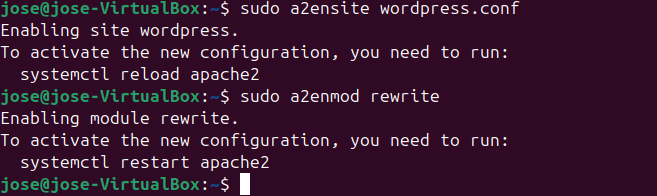
- Recargar Apache para aplicar los cambios:
sudo systemctl reload apache2La diferencia principal entre systemctl restart apache2 y systemctl reload apache2 es el método que usan para aplicar los cambios en la configuración de Apache y el impacto que tienen sobre las conexiones activas:
| Característica | systemctl reload apache2 (Recargar) | systemctl restart apache2 (Reiniciar) |
|---|---|---|
| Mecanismo | Envía una señal al proceso principal de Apache para que relea su archivo de configuración. | Detiene completamente el servicio y luego lo vuelve a iniciar. |
| Tiempo de Inactividad | Casi nulo (0 segundos). Las conexiones activas terminan sus tareas con el proceso antiguo. | Breve interrupción. Hay un momento de inactividad mientras el servicio se detiene y se inicia. |
| Impacto en Conexiones | Mantiene las conexiones activas. Las conexiones se sirven hasta que terminan, luego se usan los nuevos workers. | Corta todas las conexiones activas. Las peticiones en curso se pierden. |
| Cuándo usarlo | Para cambios menores en la configuración (ej. agregar un Virtual Host, cambiar una directiva de registro). | Para cambios mayores (ej. cambiar puertos, cambiar módulos, errores críticos) o cuando una recarga falla. |
systemctl reload apache2 (Recargar)Esta es la forma preferida y más segura de aplicar cambios en la configuración en un entorno de producción, ya que minimiza el impacto en los usuarios finales.
Simplemente le dice a Apache que:
- Cargue la nueva configuración.
- Inicie nuevos procesos worker con esa configuración.
- Permita que los procesos worker antiguos terminen de servir sus peticiones pendientes antes de cerrarse.
systemctl restart apache2 (Reiniciar)Esto es más drástico. Es necesario cuando la configuración es tan crítica (como cambiar un módulo, un puerto principal o la configuración SSL/TLS) que Apache necesita una detención completa para aplicar los cambios de manera segura. Si una recarga falla o los cambios no se aplican, un reinicio forzado suele ser la solución.
Paso 7: Descargar y Configurar WordPress
Descarga los archivos de WordPress y configúralos para que se conecten a la base de datos.
- Descargar y extraer:
wget https://wordpress.org/latest.tar.gz
tar -xvzf latest.tar.gz
sudo mv wordpress /var/www/- Asignar permisos: Esto permite a Apache (www-data) acceder y modificar los archivos.
sudo chown -R www-data:www-data /var/www/wordpress- Configurar la base de datos:
cd /var/www/wordpress
sudo cp wp-config-sample.php wp-config.php
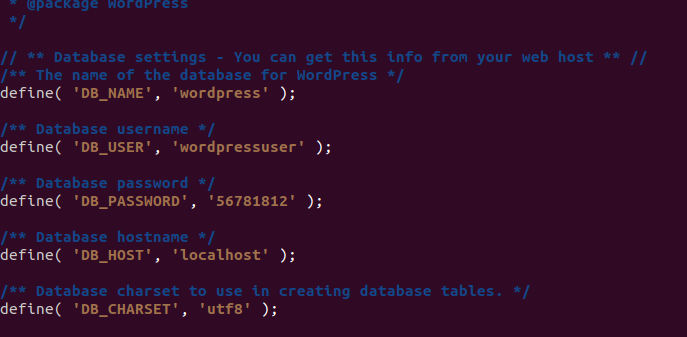
sudo nano wp-config.php- Editar el archivo wp-config.php y reemplazar los valores de la base de datos con los que creaste en el Paso 4.
El bloque modificado completo en tu wp-config.php debe quedar exactamente así:
define( 'DB_NAME', 'wordpress' );
define( 'DB_USER', 'wordpressuser' );
define( 'DB_PASSWORD', '12345678' );
define( 'DB_HOST', 'localhost' );
define( 'DB_CHARSET', 'utf8' );
define( 'DB_COLLATE', '' );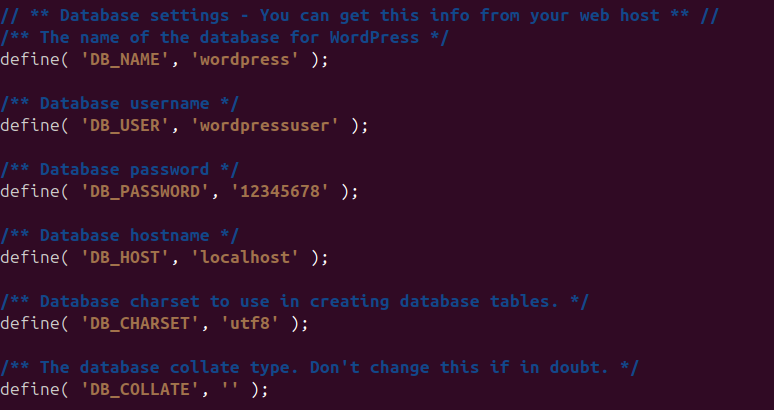
- Guardar y cerrar el archivo.
Si recargamos localhost en el navegador seguiremos viendo la página de Apache.
La razón por la que sigues viendo la página por defecto de Apache ("It works!") es que tu servidor está cargando la configuración predeterminada (000-default.conf) antes que la de WordPress, ya que ambas están escuchando en el puerto 80.
Para que WordPress se muestre al acceder a http://localhost/, debemos deshabilitar el sitio web predeterminado de Apache.
Solución: Deshabilitar el Sitio por Defecto
1. Deshabilitar el sitio predeterminado
Utiliza la herramienta a2dissite para deshabilitar el archivo de configuración por defecto (000-default.conf).
sudo a2dissite 000-default.conf2. Verificar que WordPress esté habilitado (Solo si es necesario)
Puedes confirmarlo con a2ensite:
sudo a2ensite wordpress.conf(Si ya está habilitado, te dirá: "Site wordpress already enabled").
3. Recargar el Servicio Apache
Ahora, con el sitio predeterminado deshabilitado y el sitio de WordPress habilitado, recarga el servicio para que los cambios surtan efecto.
sudo systemctl reload apache2Verificación Final
Después de ejecutar estos comandos, vuelve a tu navegador y accede a la dirección:
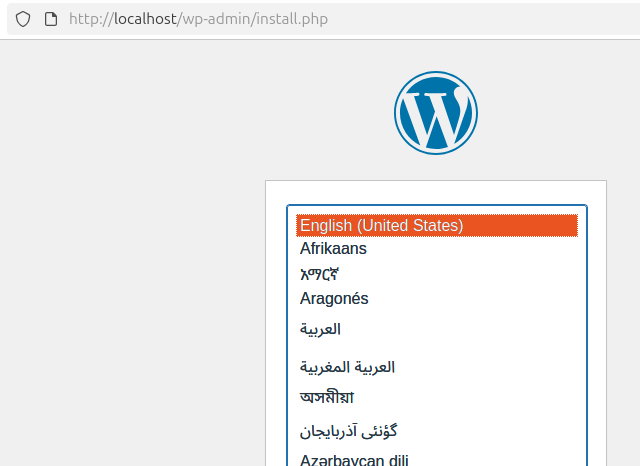
Deberías ver la pantalla de bienvenida y el asistente de instalación de WordPress solicitándote que selecciones el idioma. Si es así, ¡la configuración de Apache estará completa!
Paso 8: Completar la Instalación a Través del Navegador
El último paso es el asistente de configuración web de WordPress.
- Accede a
http://localhost/en tu navegador.
¿Qué sigue?
- Ahora que tienes WordPress instalado localmente, puedes comenzar a:
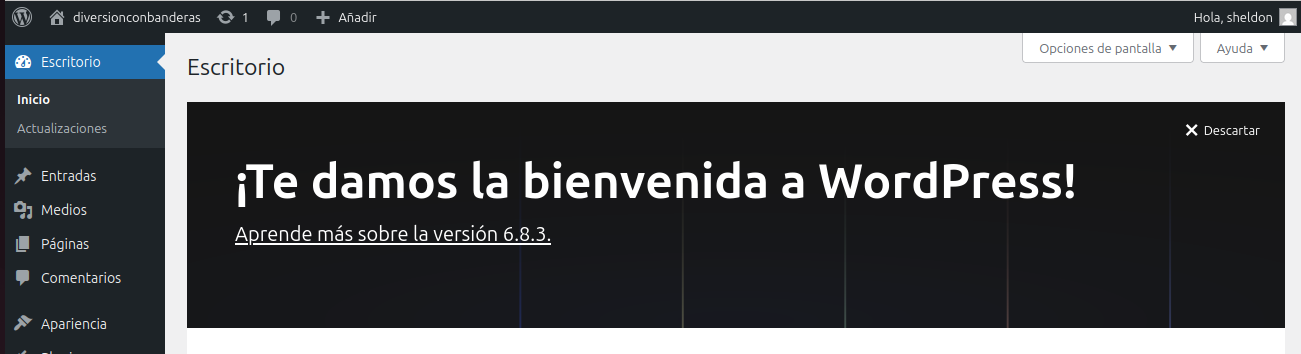
- Explorar la interfaz de administración (
http://localhost/wp-admin/). - Instalar temas y plugins para personalizar y mejorar tu sitio.
- Crear contenido como páginas y entradas de blog.
- Deberías ver la pantalla de instalación de WordPress.
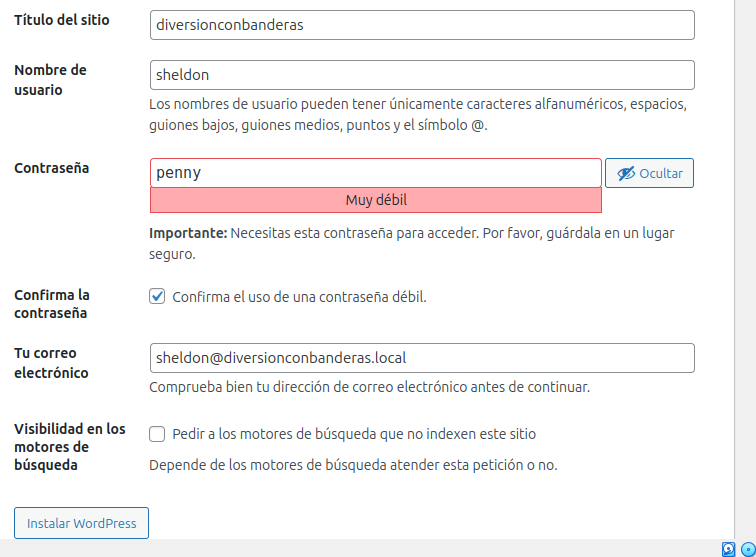
- Sigue las instrucciones en pantalla para elegir el idioma, el nombre del sitio y establecer el nombre de usuario y contraseña del administrador.
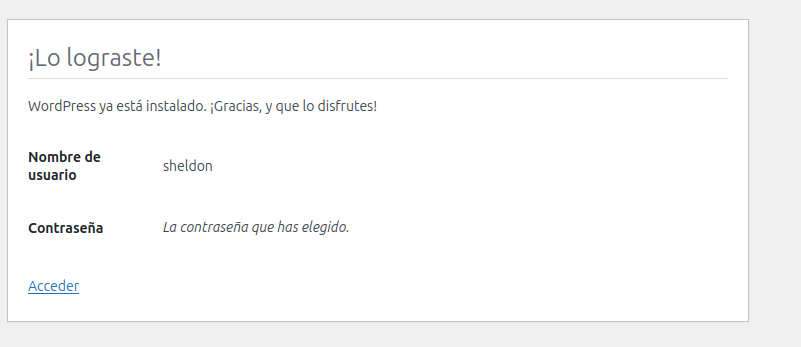
¡Con esto, tu instalación local de WordPress en Ubuntu 24.04 estará completa!
Título del sitio: diversionconbanderas
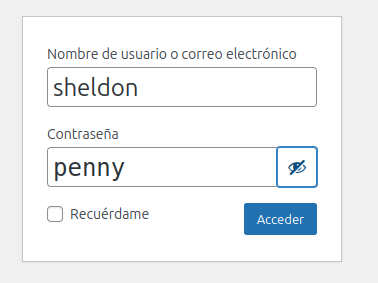
Nombre de usuario: sheldon
Contraseña: penny
Tu correo electrónico: sheldon@diversionconbanderas.local