
Servidor de correo
This lesson is written in Spanish.
Objetivo
- Instalar y configurar Postfix como MTA (Mail Transfer Agent).
- Usar Dovecot como MDA (Mail Delivery Agent) e IMAP/POP3.
- Probar envío y recepción de correos locales (dentro de la máquina o entre usuarios del mismo sistema).
1. Preparación
- Sistema base: Ubuntu/Debian (recomendado) o CentOS.
- Paquetes necesarios:
sudo apt update
sudo apt install postfix dovecot-imapd dovecot-pop3d mailutils -y
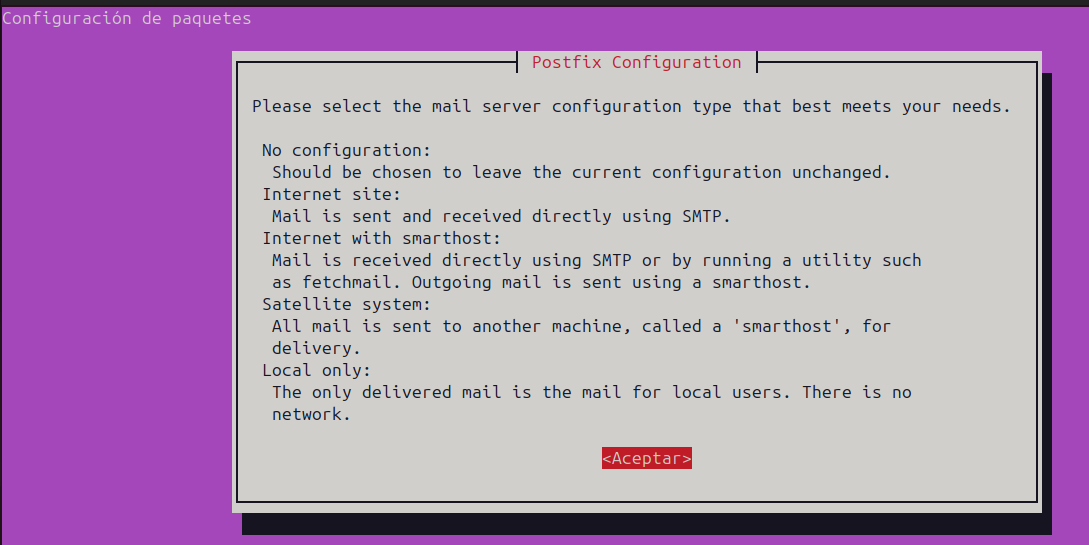
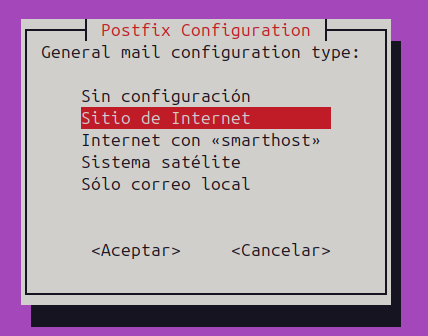
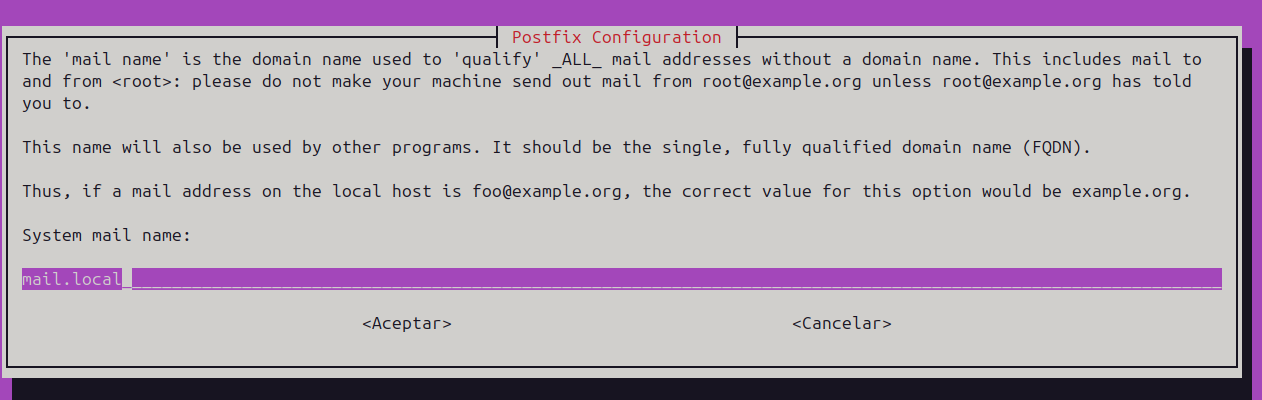
Durante la instalación de Postfix aparecerá un asistente:
- Tipo de configuración: Internet Site.
- Nombre de correo del sistema: usar el hostname (ejemplo: mail.local).
2. Configuración básica de Postfix
Archivo principal:
sudo nano /etc/postfix/main.cfAsegúrate de que tenga algo como esto (ajustar hostname):
myhostname = mail.local
mydomain = local
myorigin = /etc/mailname
inet_interfaces = all
inet_protocols = ipv4
mydestination = $myhostname, localhost.$mydomain, localhost, $mydomain
home_mailbox = Maildir/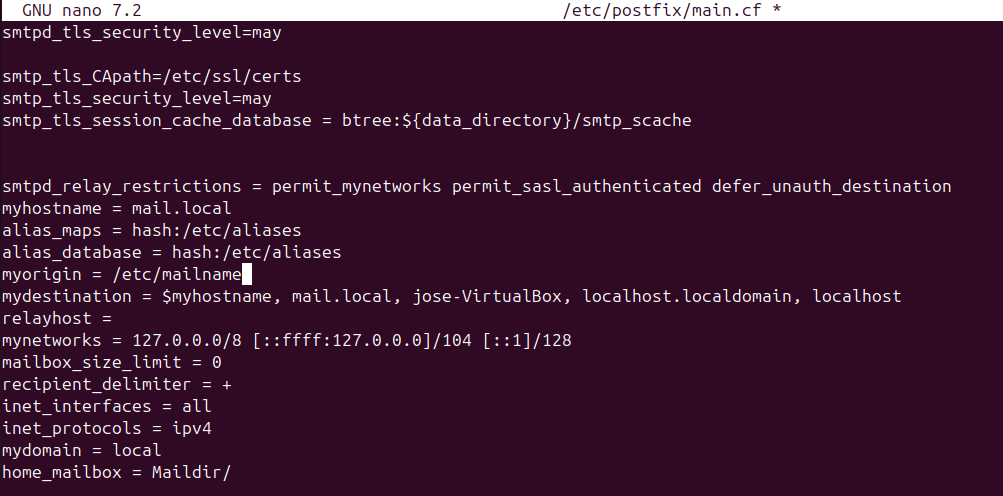
mydomain → Define el “dominio” que usará tu servidor.
Si no lo pones, Postfix lo deduce de myhostname (por ejemplo, si myhostname=mail.local, entonces mydomain=local).
No es obligatorio ponerlo, pero ayuda a que sea claro.
home_mailbox = Maildir/ → Define dónde se guardará el correo de cada usuario.
- Si lo añades, los mensajes irán a
~/Maildir/(directorio dentro del home de cada usuario). - Si no lo pones, por defecto los mensajes van a
/var/mail/usuarioen formato mbox.
Luego reinicia:
sudo systemctl restart postfix
sudo systemctl enable postfix
3. Configuración básica de Dovecot
Edita
sudo nano /etc/dovecot/dovecot.confAñade esta línea (si no existe):
protocols = imap pop3Mejor no la pongas "al final de todo" si el archivo ya tiene bloques !include o configuraciones específicas. Lo más limpio es ponerla en la parte global (antes de cualquier bloque protocol { }).
Si el archivo está casi vacío (muchas distros dejan solo includes), puedes añadirla arriba del todo.
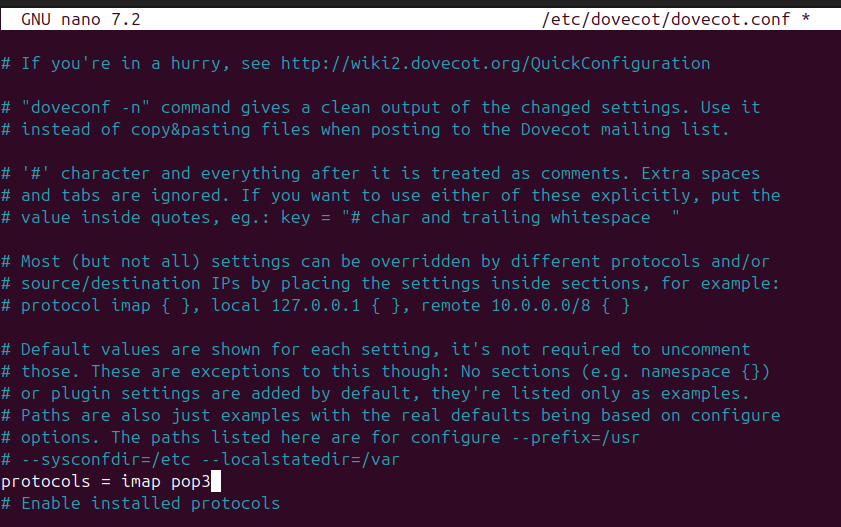
En el fichero:
sudo nano /etc/dovecot/conf.d/10-mail.confVerifica:
mail_location = maildir:~/Maildir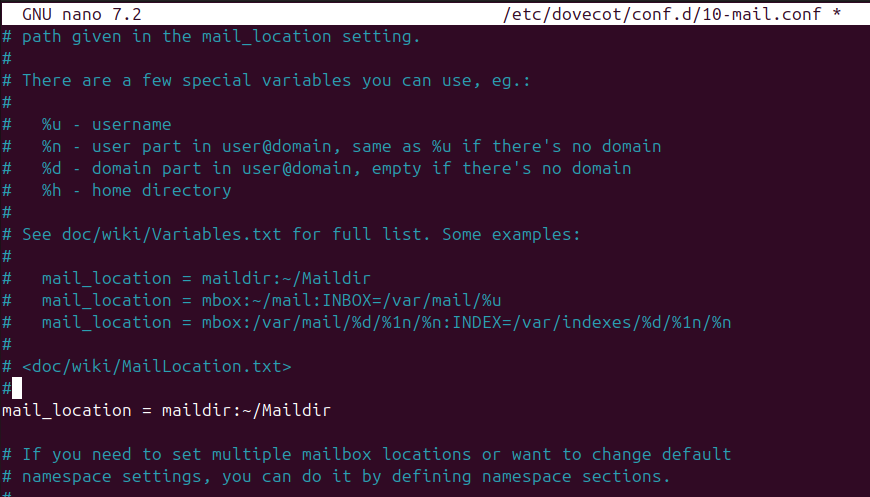
En el fichero:
sudo nano /etc/dovecot/conf.d/10-auth.conf

descomenta:
disable_plaintext_auth = no
auth_mechanisms = plain login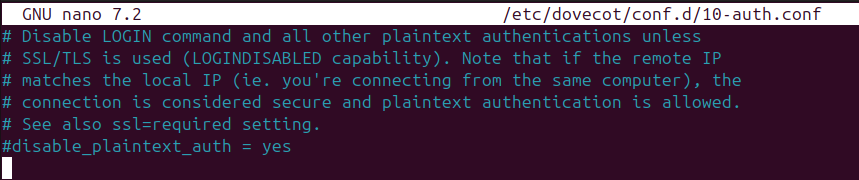

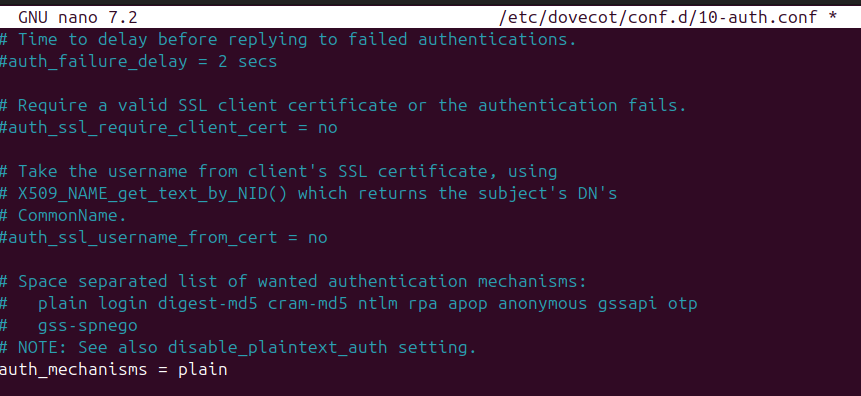
En el fichero:
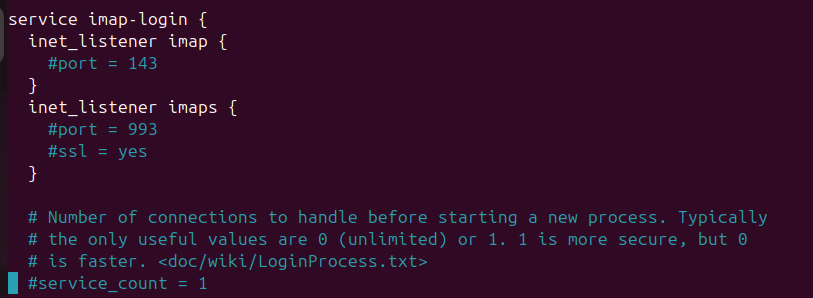
sudo nano /etc/dovecot/conf.d/10-master.confen la sección service imap-login:
service imap-login {
inet_listener imap {
port = 143
}
inet_listener imaps {
port = 993
ssl = no
}
}
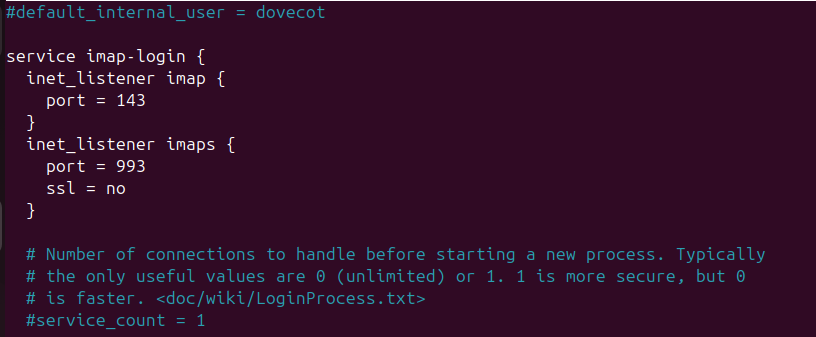
Reinicia:
sudo systemctl restart dovecot
sudo systemctl enable dovecot
4. Crear usuarios de prueba
sudo adduser usuario1
sudo adduser usuario2
Cada uno tendrá su carpeta ~/Maildir cuando reciba el primer correo.
5. Pruebas de envío local
Usando mail (paquete mailutils):
echo "Hola Ana" | mail -s "Prueba local" anaLuego, iniciar sesión como ana y comprobar:
mailo leer el archivo en ~/Maildir/new/.
echo "Hola Jose" | mail -s "Prueba local" josePostfix/Dovecot debería crear ~/Maildir al recibir el primer correo, pero algunas veces no lo hace con el comando mail. Puedes crear la estructura tú mismo:
mkdir -p ~/Maildir/{cur,new,tmp}
chmod -R 700 ~/Maildir
echo "Hola Jose" | sendmail -v jose
sudo chown -R jose:jose /home/jose/Maildir
chmod -R 700 /home/jose/Maildir
Comprueba si home_mailbox = Maildir/ está activo con:
postconf | grep home_mailbox
Debería mostrar: home_mailbox = Maildir/
De lo contrario revisa:
sudo nano /etc/postfix/main.cfAsegúrate que /etc/mailname contenga tu hostname o dominio local, por ejemplo:
mail.local
sudo nano /etc/mailname
Reinicia Postfix:
sudo systemctl restart postfix
echo "Hola Jose" | sendmail -v jose
Ahora sí los correos están llegando a Maildir.
- Cada archivo que ves en
~/Maildir/new/corresponde a un mensaje recibido. - El nombre largo (1759309203.V802I1e0b23M288677.jose-VirtualBox) es normal en Maildir, cada correo es un archivo individual.
- Cuando lo abras con un cliente compatible (como mutt o Thunderbird vía IMAP), podrás leerlos.
Probar lectura con mutt
Usa mutt (más fácil con Maildir):
sudo apt install mutt -y
mutt -f ~/Maildir
- La línea con jose (0,1K) es el correo de prueba que envié yo mismo.
- La línea Mail Delivery Status Report es un bounce o notificación de error, porque Postfix intentó entregar a jose@local antes de que arreglase myorigin.
Cómo leer el correo en mutt
- Moverte entre mensajes
- Flechas ↑ ↓ o j / k para subir y bajar en la lista.
- Abrir un mensaje
- Presiona Enter sobre la línea del mensaje que quieras leer.
- Verás el contenido completo del correo.
- Responder
- Presiona r para responder al correo.
- Salir de mutt
- Presiona q varias veces hasta salir del programa.
Nota sobre Mail Delivery Status Report
- Ese correo es solo la notificación de entrega fallida que quedó en Maildir de envíos anteriores.
- Para limpiar la bandeja de “bounces”, puedes eliminarlo con mutt o directamente borrar el archivo en
~/Maildir/new/. - Cada vez que abras un correo, Maildir moverá automáticamente el archivo de new/ a cur/.
- Ahí verás el correo “Hola Jose”.

6. Pruebas de recepción con IMAP/POP3
Puedes instalar un cliente de correo (ejemplo: Thunderbird en otra máquina o mismo host) y configurar:
- Servidor entrante: localhost, puerto 143 (IMAP) o 110 (POP3).
- Usuario: usuario1 o usuario2.
- Contraseña: la que creaste.
7. Verificación de logs
Revisar logs en:
sudo tail -f /var/log/mail.log8. Extensiones opcionales (si se quiere complicar más)
- Habilitar TLS en Postfix/Dovecot (autofirmado).
- Añadir alias de correo.
- Configurar cuotas de buzón.
- Integrar con SpamAssassin para filtrado básico.