
Fail2Ban
This lesson is written in Spanish.
Practica con preguntas LPIC-1:110 · Seguridad
Objetivo
- Instalar y configurar Fail2Ban.
- Detectar intentos de fuerza bruta en servicios como SSH.
- Bloquear automáticamente direcciones IP maliciosas mediante firewall.
1. Preparación
- Sistema: Ubuntu/Debian (aunque también vale CentOS/RHEL con pequeñas diferencias).
- Instalar Fail2Ban:
sudo apt update
sudo apt install fail2ban -y
Comprobar estado:
sudo systemctl status fail2ban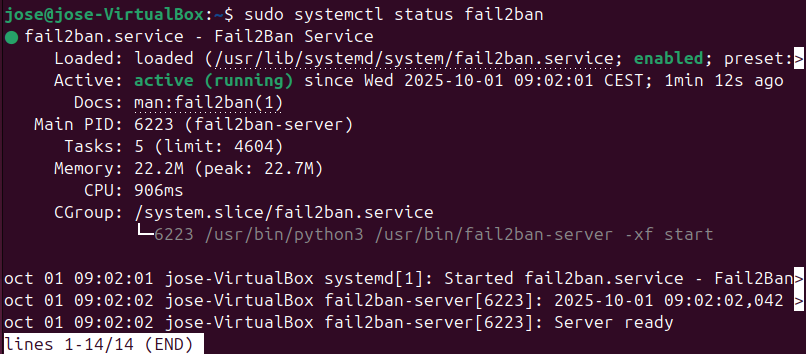
2. Archivos de configuración
Fail2Ban no se edita directamente en /etc/fail2ban/jail.conf (ese es el template).
Se usa /etc/fail2ban/jail.local para configuraciones personalizadas.
Crea el archivo:
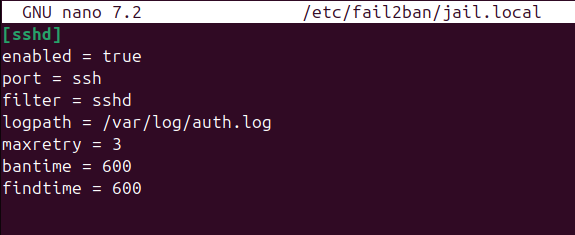
sudo nano /etc/fail2ban/jail.localEjemplo de configuración para SSH:
[sshd]
enabled = true
port = ssh
filter = sshd
logpath = /var/log/auth.log
maxretry = 3
bantime = 600
findtime = 600
Explicación:
- enabled: activa la protección.
- maxretry: nº de intentos fallidos antes de bloquear.
- findtime: ventana de tiempo (segundos) en la que cuentan los intentos.
- bantime: tiempo de bloqueo en segundos (ej. 600 = 10 minutos).
3. Reiniciar Fail2Ban
sudo systemctl restart fail2ban
sudo systemctl enable fail2ban
Comprobar estado de las “celdas” (jails):
sudo fail2ban-client statusDebe aparecer algo como:
Status
|- Number of jail: 1
`- Jail list: sshd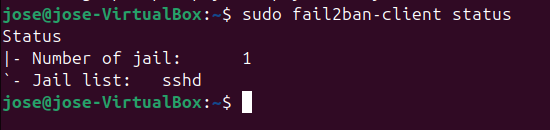
Y para ver detalles:
sudo fail2ban-client status sshd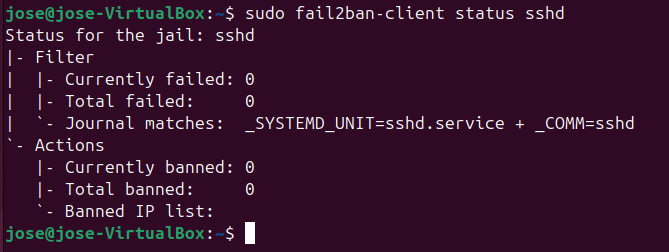
Pasos para habilitar SSH en Ubuntu:
- Instalar el servidor SSH (si no lo tienes):
sudo apt update
sudo apt install openssh-server -y- Verificar si el servicio está activo:
systemctl status ssh- Si aparece "inactive" o "dead", arráncalo con:
sudo systemctl start ssh- Para que arranque siempre al iniciar Ubuntu:
sudo systemctl enable ssh- Comprobar el puerto 22:
sudo ss -tulpn | grep sshSi está escuchando, deberías ver algo como 0.0.0.0:22.
- Firewall (UFW)
Si tienes ufw activado en Ubuntu, abre el puerto 22:
sudo ufw allow ssh
sudo ufw reload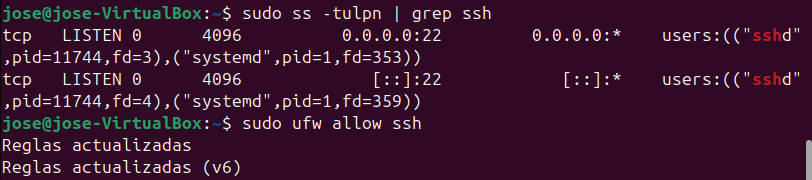
- Probar conexión desde otra máquina:
ssh jose@192.168.1.414. Prueba de funcionamiento
Desde otra máquina o usando el mismo host (con cuidado):
ssh usuario@tu_ip -p 22
ssh jose@192.168.1.41 -p 22
Introduce varias contraseñas incorrectas.
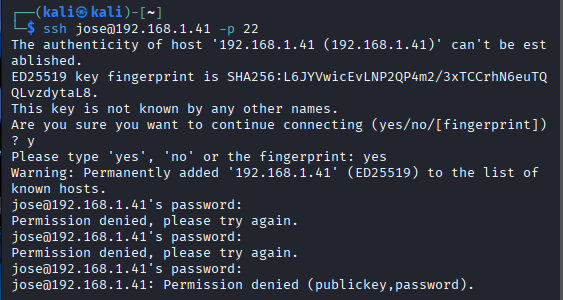
Luego revisa si la IP fue bloqueada:
sudo fail2ban-client status sshdDebería mostrar la IP bajo “Banned IP list”.
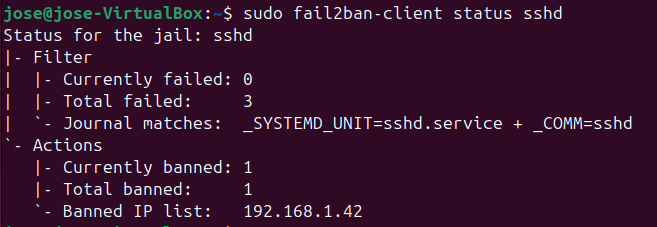
Para desbloquear manualmente una IP:
sudo fail2ban-client set sshd unbanip 192.168.1.42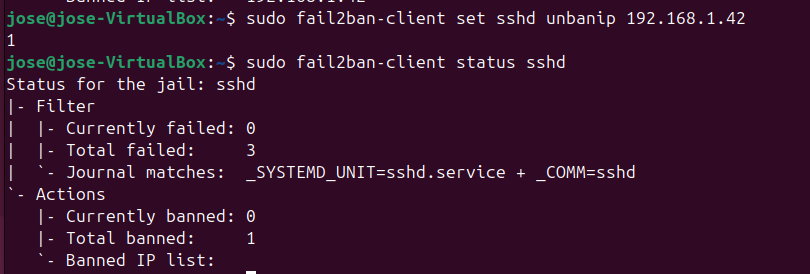
5. Extensiones útiles
- Enviar notificaciones por correo cuando se bloquea una IP (útil en servidores de producción).
- Crear filtros personalizados para otros servicios (ejemplo: Apache, Nginx, Postfix, Dovecot).
- Ajustar bantime a -1 para bloquear permanentemente.
Ejemplo de otra jail para proteger Apache:
[apache-auth]
enabled = true
port = http,https
logpath = /var/log/apache*/*error.log
maxretry = 5
6. Verificación de logs
Logs de Fail2Ban:
sudo tail -f /var/log/fail2ban.log
Resumen:
- Monitoreo de logs.
- Uso de expresiones regulares para detectar ataques.
- Gestión de firewall automático con Fail2Ban.
- Buenas prácticas de hardening de servidores.