
Compartir archivos en red
This lesson is written in Spanish.
Practica con preguntas LPIC-1:109 · Fundamentos de redes
1) Conceptos clave
- NFS (Network File System) → clásico en entornos Linux/Unix, rápido y sencillo.
- Samba (SMB/CIFS) → protocolo de Windows, permite compartir carpetas entre Linux ↔︎ Windows.
scp / sftp→ transferencia segura puntual por SSH, no es “compartir permanente”.
NFS (Linux a Linux) y Samba (Linux ↔︎ Windows).
2) Compartir archivos con NFS
Instalación (Debian/Ubuntu)
sudo apt update
sudo apt install -y nfs-kernel-server
Configurar carpeta compartida
- Crear carpeta y asignar permisos:
sudo mkdir -p /srv/nfs/compartido
sudo chown nobody:nogroup /srv/nfs/compartido
sudo chmod 777 /srv/nfs/compartido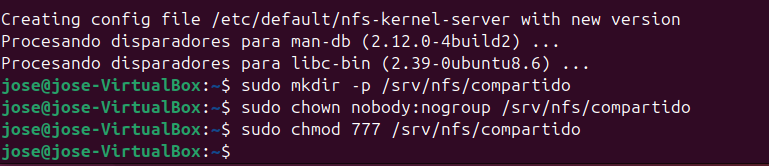
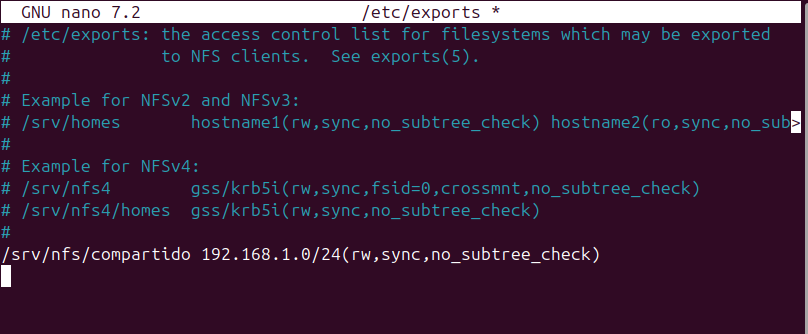
- Editar
/etc/exportsy añadir:
sudo nano /etc/exports

/srv/nfs/compartido 192.168.1.0/24(rw,sync,no_subtree_check)
Esto comparte la carpeta con toda la subred 192.168.1.0/24.
- Aplicar cambios:
sudo exportfs -ra
sudo systemctl restart nfs-kernel-server
Cliente NFS
Usamos la ip de la máquina Ubuntu:
sudo apt install -y nfs-common
sudo mount 192.168.1.41:/srv/nfs/compartido /mnt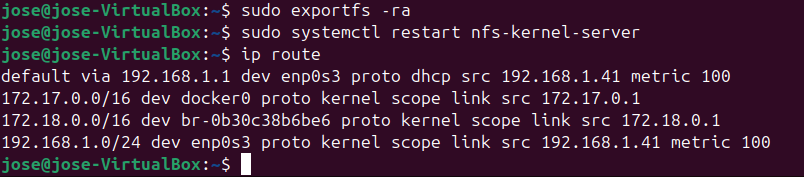
Ya tienes tu servidor NFS funcionando en 192.168.1.41. Ahora toca ver cómo acceder desde otros equipos de tu red local (por ejemplo, otra VM o un portátil conectado al mismo router).
Pasos en el cliente NFS (otro equipo)
- Instalar utilidades NFS (en Ubuntu/Debian):
sudo apt update
sudo apt install -y nfs-common- Crear un punto de montaje (carpeta donde se verá el recurso compartido):
sudo mkdir -p /mnt/nfs- Montar el recurso compartido desde el servidor:
sudo mount 192.168.1.41:/srv/nfs/compartido /mnt/nfs- Verificar:
df -h | grep nfs
ls -la /mnt/nfs
Montaje automático al arrancar
Si quieres que el cliente monte el recurso siempre al iniciar, edita /etc/fstab en el cliente y añade:
192.168.1.41:/srv/nfs/compartido /mnt/nfs nfs defaults 0 0Luego prueba con:
sudo mount -aCosas a tener en cuenta
- En el servidor, en
/etc/exports, asegúrate de haber permitido a la red local:
/srv/nfs/compartido 192.168.1.0/24(rw,sync,no_subtree_check)- Si usas VirtualBox, revisa que las VMs estén en modo puente (bridged) o red interna para que se vean entre sí.
- Puedes probar conectividad con:
ping 192.168.1.41Ejercicio 1
- En VM1 (servidor): exporta
/srv/nfs/compartido. - En VM2 (cliente): móntalo en
/mnt. - Crea un archivo en el cliente y comprueba que aparece en el servidor.
3) Compartir archivos con Samba
Instalación
sudo apt install -y sambaConfigurar carpeta compartida
- Crear carpeta:
sudo mkdir -p /srv/samba/publico
sudo chmod 777 /srv/samba/publico- Editar
/etc/samba/smb.confy añadir al final:
sudo nano /etc/samba/smb.conf

[Publico]
path = /srv/samba/publico
browsable = yes
writable = yes
guest ok = yes
read only = no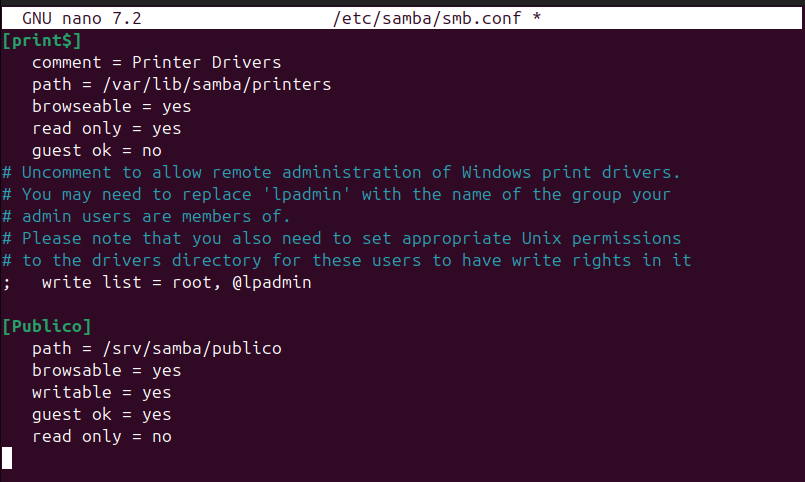
- Reiniciar servicio:
sudo systemctl restart smbdAcceso desde cliente Linux
smbclient -L //192.168.1.41 -N
smbclient //192.168.1.41/Publico -N
Acceso desde Windows
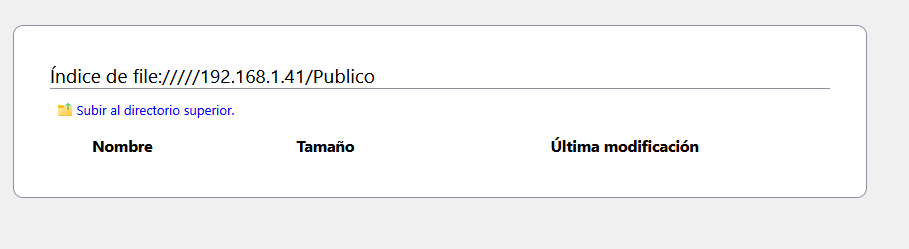
- En el explorador: \\192.168.1.41\Publico
- Copiar/pegar archivos.
Ejercicio 2
- Configura Samba para compartir
/srv/samba/publico. - Accede desde otra VM Linux con smbclient o desde Windows con \\IP.
- Copia un archivo y verifica que aparece en el servidor.
4) Compartir archivos de forma puntual (scp, sftp)
Copiar con scp
scp archivo.txt usuario@192.168.56.20:/home/usuario/Acceder con sftp
sftp usuario@192.168.56.20Ejercicio 3
- Desde un cliente, copia un archivo a otro host con scp.
- Comprueba que se transfirió correctamente.
5) Ejercicio integrador
Escenario:
- VM1 (Servidor Linux): comparte
/srv/nfs/compartidovía NFS y/srv/samba/publicovía Samba. - VM2 (Cliente Linux): monta el NFS en
/mnt/nfs. - VM3 (Cliente Windows o Linux): accede al recurso Samba.
Objetivo:
- Crear un archivo compartido y verlo desde las otras máquinas.
6) Cheatsheet rápido
# NFS
sudo apt install nfs-kernel-server nfs-common
sudo nano /etc/exports

sudo exportfs -ra
sudo mount server:/ruta /mnt
# Samba
sudo apt install samba smbclient
sudo nano /etc/samba/smb.conf

sudo systemctl restart smbd
smbclient -L //server -N
# SCP / SFTP
scp file.txt user@host:/path
sftp user@host
Consejos:
- NFS es más natural en Linux, mientras que Samba es la mejor opción si hay Windows en la red.
- Para ejercicios rápidos, usa scp/sftp porque no requieren configurar servicios.