
Nagios
This lesson is written in Spanish.
La instalación de Nagios Core en Ubuntu 24.04 (Noble Numbat) se realiza generalmente compilando el código fuente, ya que esto asegura la versión más reciente y la configuración óptima. Este proceso incluye la instalación de dependencias, la compilación de Nagios Core y los Plugins, la configuración de Apache y la puesta en marcha.
1. Instalación de Dependencias
Nagios requiere herramientas de compilación, bibliotecas para gráficos web, y el servidor web Apache con soporte PHP.
- Actualizar el sistema:
sudo apt update
sudo apt upgrade -y- Instalar paquetes esenciales (Dependencies):
sudo apt install -y autoconf gcc libc6 make wget unzip \
apache2 php libapache2-mod-php libgd-dev openssl libssl-dev \
build-essential
sudo apt install -y \
autoconf gcc libc6 make wget unzip \
apache2 php libapache2-mod-php libgd-dev openssl \
libssl-dev build-essential- autoconf, gcc, make, build-essential: Herramientas necesarias para compilar el código fuente.
- apache2, php, libapache2-mod-php: Servidor web y soporte PHP para la interfaz de Nagios.
- libgd-dev: Biblioteca de gráficos necesaria para generar los gráficos de la interfaz web de Nagios.
openssl, libssl-dev: Librerías de seguridad necesarias para comunicaciones.
2. Configuración de Usuario y Grupo
Es una práctica recomendada crear un usuario y un grupo específicos para que Nagios se ejecute de forma segura.
# Crear el usuario nagios
sudo useradd nagios
# Crear el grupo nagcmd para comandos externos
sudo groupadd nagcmd
# Añadir el usuario nagios al grupo nagcmd
sudo usermod -a -G nagcmd nagios
# Añadir el usuario del servidor web (www-data) al grupo nagcmd
sudo usermod -a -G nagcmd www-data
3. Descarga y Compilación de Nagios Core
Descargue la última versión estable de Nagios Core y sus plugins. (Las versiones pueden cambiar, compruebe el sitio web oficial si necesita la más reciente).
- Descargar Nagios Core (Ejemplo con v4.5.3):
cd /tmp
wget https://assets.nagios.com/downloads/nagioscore/releases/nagios-4.5.3.tar.gz
tar -zxvf nagios-4.5.3.tar.gz
cd nagios-4.5.3- Compilar y Configurar Nagios:
# Ejecutar la configuración inicial
sudo ./configure --with-command-group=nagcmd
# Compilar todo el código
sudo make all- Instalar Nagios Core:
sudo make install
# Instala binarios, CGIs y archivos HTML
sudo make install-init
# Instala los scripts de inicio del servicio (systemd/init.d)
sudo make install-commandmode
# Configura el archivo de comando externo
sudo make install-config
# Instala los archivos de configuración de ejemplo
sudo make install-webconf
# Instala los archivos de configuración de Apache
4. Instalación de Plugins de Nagios (Comprobaciones)
Nagios necesita plugins para realizar cualquier comprobación de servicios.
- Descargar Plugins (Ejemplo con v2.4.10):
cd /tmp
wget https://nagios-plugins.org/download/nagios-plugins-2.4.10.tar.gz
tar -zxvf nagios-plugins-2.4.10.tar.gz
cd nagios-plugins-2.4.10- Compilar e Instalar Plugins:
sudo ./configure --with-nagios-user=nagios --with-nagios-group=nagios
sudo make
sudo make install
5. Configuración de Acceso Web y Servicio
Configure el servidor web y defina el usuario administrador para el acceso a la interfaz web.
- Habilitar Módulos de Apache:
sudo a2enmod rewrite
sudo a2enmod cgi- Crear el Usuario Administrador Web (nagiosadmin):
Se le pedirá que introduzca y confirme la contraseña del usuario nagiosadmin.
sudo htpasswd -c /usr/local/nagios/etc/htpasswd.users nagiosadmin
dingdong- Verificar y Reiniciar Servicios:
# Reiniciar Apache para aplicar la configuración web
sudo systemctl restart apache2
# Verificar la configuración de Nagios antes de iniciar el servicio
sudo /usr/local/nagios/bin/nagios -v /usr/local/nagios/etc/nagios.cfg
# Iniciar y habilitar Nagios
sudo systemctl enable nagios
sudo systemctl start nagios
6. Acceso a la Interfaz Web
Una vez que el servicio esté activo, acceda a la interfaz web desde cualquier navegador.
- Dirección de Acceso:
- http://<su_direccion_IP>/nagios
- Credenciales:
- Usuario: nagiosadmin
- Contraseña: La que estableció en el Paso 5.
Si utiliza un firewall (UFW), asegúrese de permitir el tráfico en el puerto 80 (HTTP):
sudo ufw allow 'Apache'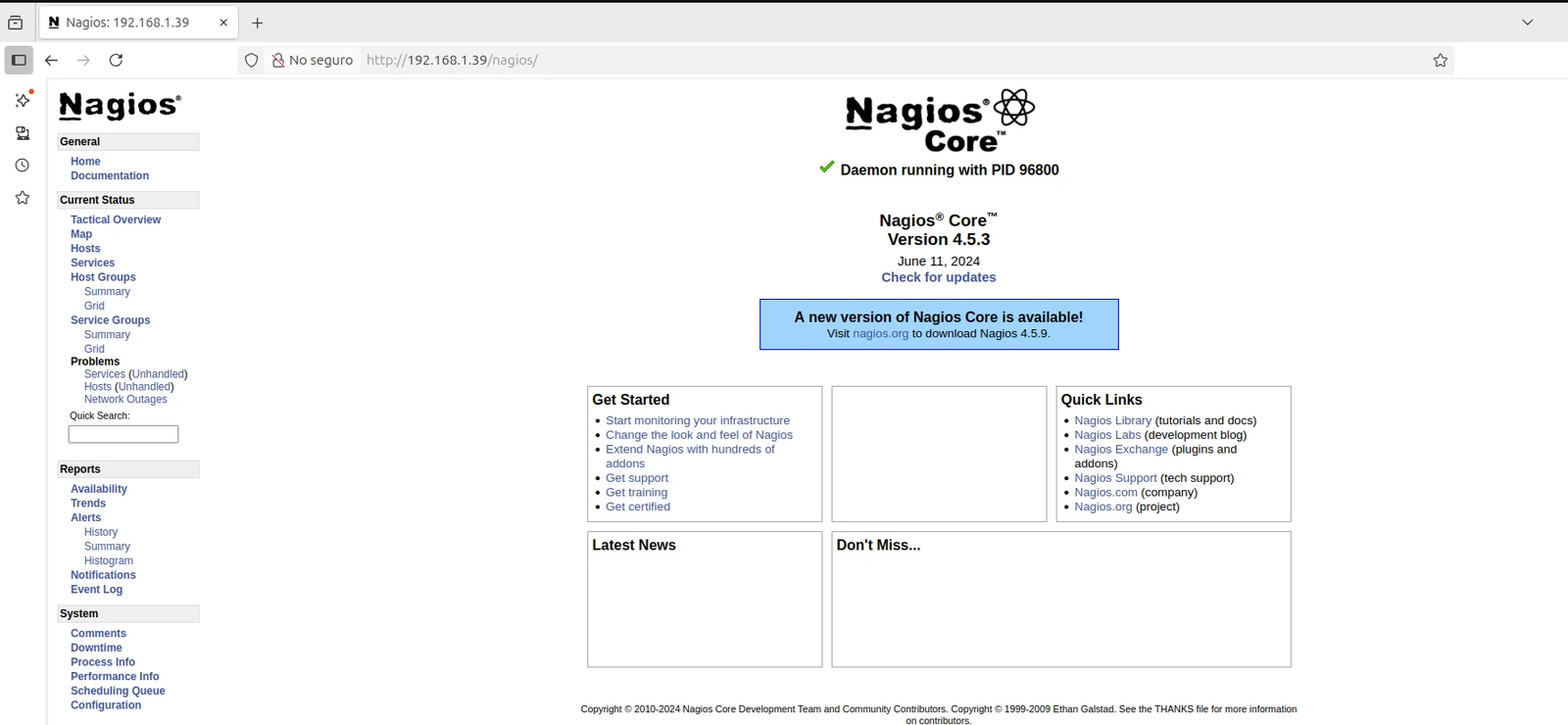
Guía Básica para Usar Nagios Core
Nagios se basa en la definición de dos elementos principales: Hosts (Máquinas) y Services (Servicios) que se ejecutan en esos hosts.
1. Navegación en la Interfaz
La interfaz tiene dos secciones principales en el menú izquierdo:
| Sección del Menú | Función |
|---|---|
| Current Status | Muestra el estado actual y los problemas (en rojo/naranja) en tiempo real. |
| Reports | Muestra el historial de eventos, notificaciones y gráficos de disponibilidad. |
La mayoría de tu trabajo inicial será en la sección Current Status:
- Tactical Overview: Un resumen de alto nivel de toda la red.
- Hosts: Muestra el estado de las máquinas (UP, DOWN, UNREACHABLE).
- Services: Muestra el estado de los servicios individuales (OK, WARNING, CRITICAL, UNKNOWN).
2. Configuración Inicial: Añadir Hosts y Servicios
Nagios Core no tiene una interfaz gráfica para añadir configuraciones (a diferencia de Nagios XI). Toda la configuración se realiza editando archivos de texto en tu servidor Ubuntu.
Ubicación de los Archivos de Configuración
- Directorio principal:
sudo nano /usr/local/nagios/etc/nagios.cfg - Hosts/Servicios: Los archivos de definición suelen estar en
/usr/local/nagios/etc/objects/o en un directorio que Apache carga, como/etc/nagios/conf.d/.
A. Monitorizar una Nueva Máquina (Host)
Para añadir tu máquina Windows o cualquier otro servidor a Nagios, debes crear un archivo de definición de host (por ejemplo, miservidores.cfg).
Ejemplo de Definición de Host (en /usr/local/nagios/etc/objects/hosts.cfg):
Fragmento de código
define host{
use linux-server ; Plantilla heredada (de templates.cfg)
host_name Servidor_Windows ; Nombre que aparecerá en Nagios
alias Mi Servidor de Pruebas; Descripción
address 192.168.1.5 ; Dirección IP del Host (Tu máquina Windows)
}
B. Monitorizar un Servicio (Service)
Los servicios se definen para correr un plugin de Nagios. El plugin más básico es check_ping.
Ejemplo de Definición de Servicio:
Fragmento de código
define service{
use generic-service ; Plantilla heredada
host_name Servidor_Windows; El nombre del Host definido arriba
service_description Estado del Ping ; Descripción del servicio
check_command check_ping!100.0,20%!500.0,60% ; Comando del plugin
# Argumentos del comando: 100ms WARN, 500ms CRITICAL
notifications_enabled 1
}
3. Comandos Esenciales de Nagios
Después de modificar cualquier archivo de configuración, debes verificar y recargar Nagios.
| Comando | Función |
|---|---|
sudo /usr/local/nagios/bin/nagios -v /usr/local/nagios/etc/nagios.cfg | Verifica la sintaxis de todos los archivos de configuración. Si hay errores, no continúes. |
sudo systemctl restart nagios | Recarga el servicio Nagios (el daemon con PID 96800 de tu imagen). |
sudo systemctl status nagios | Verifica que el daemon (Daemon running) se haya iniciado correctamente. |
Flujo de Trabajo
- Añadir o editar archivos .cfg.
- Ejecutar la Verificación (nagios -v).
- Ejecutar el Reinició (systemctl restart).
- Revisar el Current Status en la interfaz web.
4. El Próximo Paso: El Plugin NRPE
Para monitorizar recursos internos de tu máquina Windows (como el uso de CPU, disco duro o memoria), necesitas el Nagios Remote Plugin Executor (NRPE).
- Instala NRPE client: En la máquina Windows, instala un daemon como NSClient++ o el cliente NRPE.
- Instala NRPE plugin: En la máquina Ubuntu (el servidor Nagios), instala el plugin check_nrpe.
- Configura Nagios: Define nuevos comandos y servicios en Nagios que usen check_nrpe para preguntar a Windows sobre su salud interna.
Este es el camino a seguir si deseas ir más allá de los chequeos básicos de PING y HTTP.