
Webmin
This lesson is written in Spanish.
Webadmin
INTRODUCCIÓN
Webmin es un panel de control de administración basado en web para sistemas operativos tipo Unix, como Linux (Ubuntu, Debian, Kali, etc.).
Su función principal es simplificar la gestión remota del sistema al traducir los complejos comandos de la línea de comandos de Linux a una interfaz gráfica de usuario (GUI) fácil de usar.
¿Qué es Webmin?
Webmin actúa como una interfaz gráfica para los archivos de configuración estándar de Linux. En lugar de editar manualmente archivos como /etc/fstab o /etc/apache2/apache2.conf, Webmin proporciona formularios y botones que manipulan esos archivos por ti.
Es un conjunto de más de 100 módulos interconectados, cada uno dedicado a configurar un aspecto diferente del sistema.
¿Para qué Sirve Webmin?
Webmin sirve como una solución de administración integral para cualquier persona que necesite controlar un servidor sin depender exclusivamente de la terminal SSH.
Sus principales utilidades se agrupan en las siguientes áreas:
1. Administración del Sistema Base
- Gestión de Usuarios: Crear, modificar y eliminar usuarios y grupos, y cambiar contraseñas.
- Procesos y Servicios: Iniciar, detener o deshabilitar servicios del sistema (como SSH, Apache, etc.) y gestionar procesos activos.
- Archivos y Tareas: Configurar tareas programadas (cron jobs), ver logs del sistema y rotar archivos de registro grandes (logrotate).
2. Red y Seguridad
- Firewall: Configurar las reglas de filtrado de paquetes (iptables/ip6tables) para abrir o cerrar puertos y asegurar el servidor.
- Configuración de Red: Administrar direcciones IP, gateways y servidores DNS para las interfaces de red.
- Control de Acceso: Gestionar la seguridad a nivel de servicio mediante TCP Wrappers.
3. Almacenamiento y Hardware
- Discos: Crear, formatear y gestionar particiones en discos locales (similar a fdisk).
- Sistemas de Archivos: Montar y desmontar discos y sistemas de archivos remotos.
- Tiempo del Sistema: Sincronizar la hora del servidor mediante NTP.
4. Administración de Aplicaciones (Módulos de Terceros)
- Webmin se extiende para gestionar servicios comunes de servidor como Apache (servidor web), BIND (DNS), MySQL/MariaDB (bases de datos), Samba/NFS (compartición de archivos) y PostgreSQL.
5. Administración de Clústeres (Cluster)
- Permite a un administrador ejecutar comandos, copiar archivos o instalar software en múltiples servidores Webmin al mismo tiempo, facilitando la administración de granjas de servidores.
PROCESO DE INSTALACIÓN:
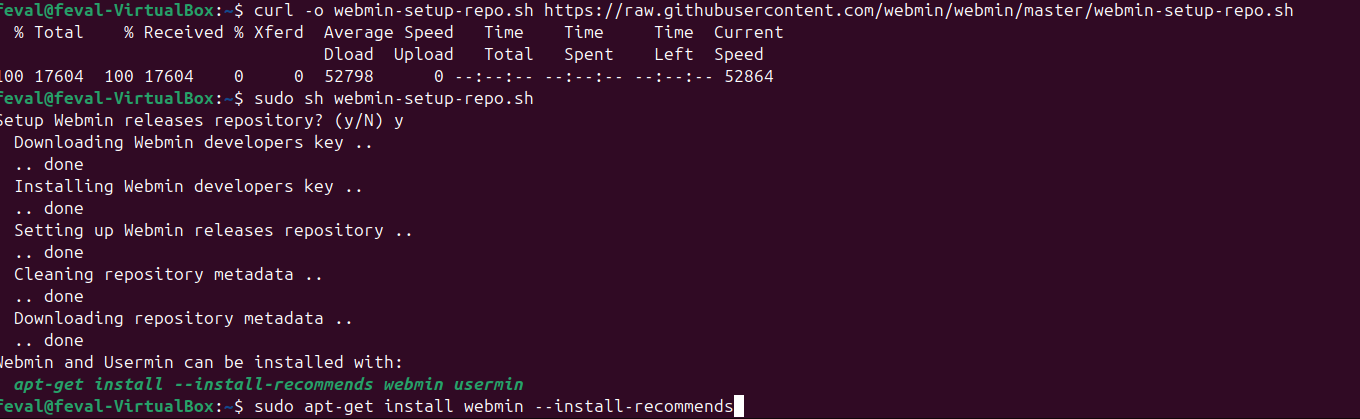
La forma más sencilla y mejor de conseguir Webmin es usar automáticamente webmin-setup-repo.sh script para configurar repositorios en sus sistemas derivados de RHEL o Debian. Se puede hacer en dos sencillos pasos:
sudo apt install curl
curl -o webmin-setup-repo.sh https://raw.githubusercontent.com/webmin/webmin/master/webmin-setup-repo.sh
sudo sh webmin-setup-repo.sh
Este script configurará automáticamente el repositorio e instalará las claves GPG en tu sistema y proporcionará webmin para la instalación y actualizaciones fáciles en el futuro. Los sistemas compatibles y probados son Red Hat Enterprise Linux, Alma, Rocky, Oracle, CentOS Stream, Fedora o Debian, Ubuntu, Kali.
Instalar
Si el repositorio Webmin se ha configurado utilizando el script webmin-setup-repo.sh como se describió anteriormente, Webmin se puede instalar tan fácilmente como:
RHEL y derivados
sudo dnf install webminDebian y derivados
sudo apt-get install webmin --install-recommendsAcceso
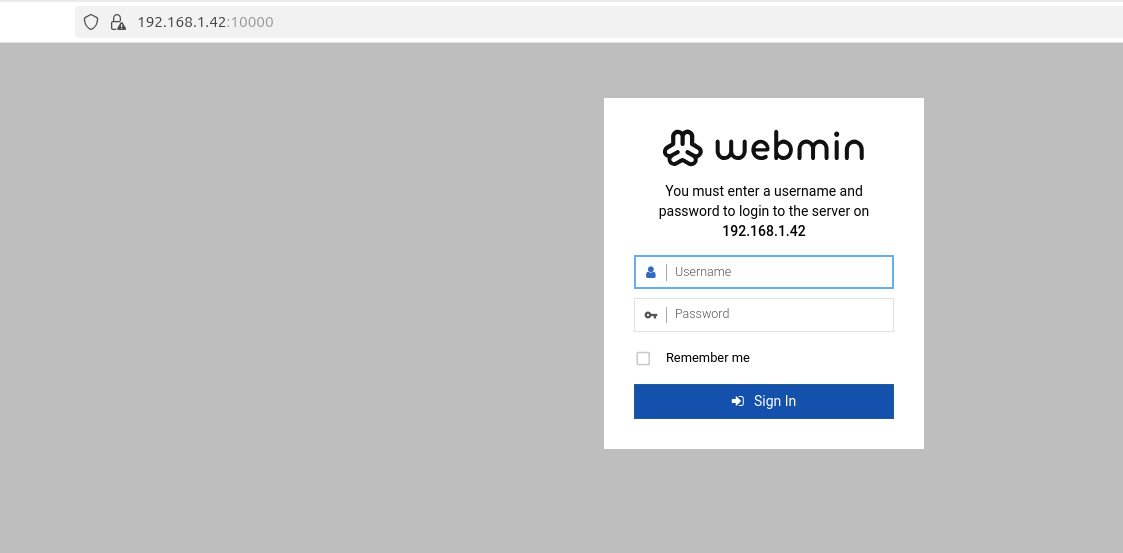
Después de la instalación exitosa de Webmin, puede acceder a su interfaz ingresando https://<Your-Server-IP>:10000En su navegador. Compruebe que la configuración de su firewall permite el acceso a través del puerto 10000.
¿Qué credenciales usar?
Generalmente, Webmin utiliza las credenciales de un usuario existente en tu sistema Linux con permisos suficientes para administrar el servidor. Tienes dos opciones principales:
- Usuario root:
- Usuario: root
- Contraseña: La contraseña que tengas configurada para el usuario root de tu sistema Linux.
- Tu usuario de sudo:
- Usuario: El nombre de usuario que utilizas para iniciar sesión en tu terminal y ejecutar comandos con sudo (en mi caso, es feval o el usuario que usaste durante la instalación).
- Contraseña: La contraseña de ese usuario.
Recomendación de seguridad: Es mejor evitar iniciar sesión directamente con root siempre que sea posible. Si tu usuario habitual de Linux tiene permisos sudo, intenta iniciar sesión con ese usuario y su contraseña.
USO DEL WEB MIN
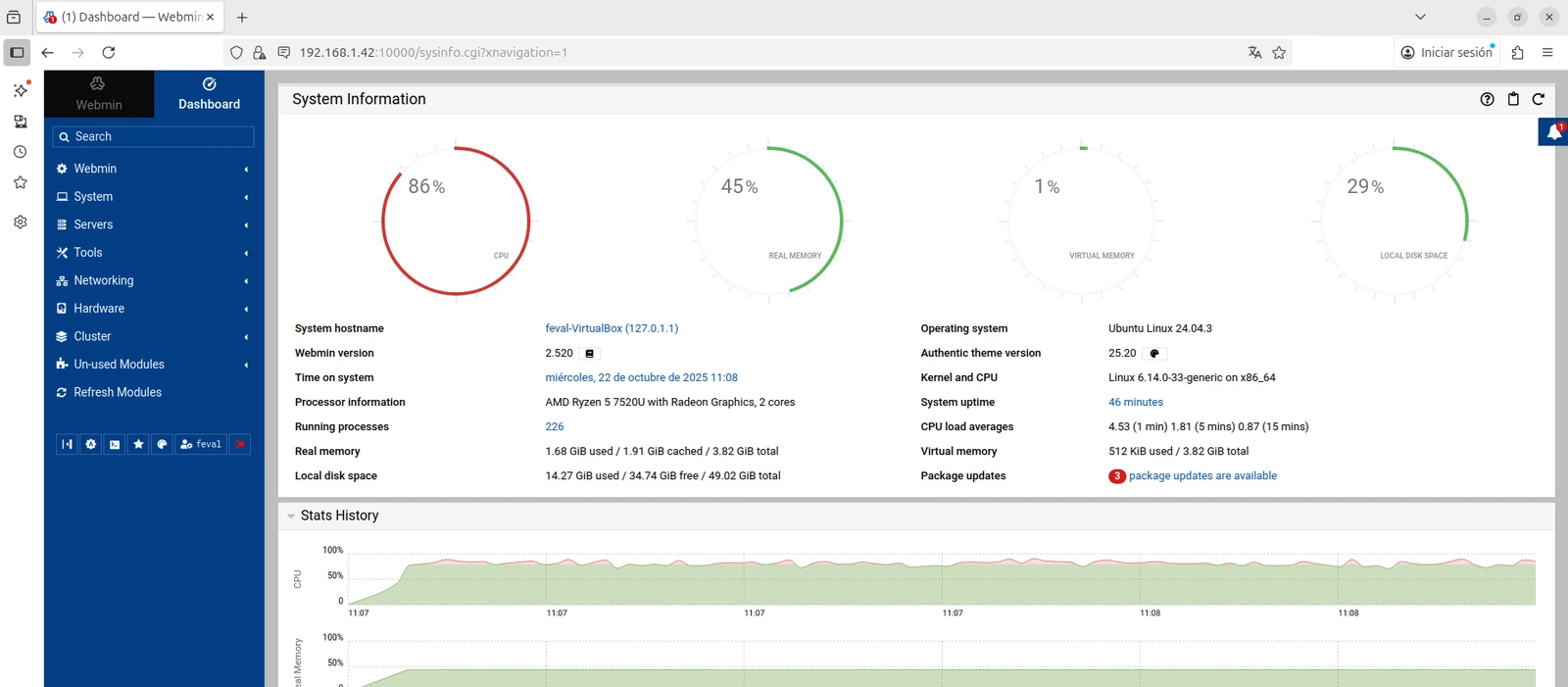
Pantalla de inicio o dashboard de Webmin
El dashboard de Webmin es la pantalla principal que vemos al acceder al panel. Desde esta pantalla, obtenemos una visión general de tu servidor, incluyendo el estado de la CPU, el uso de memoria y disco, y otra información relevante del sistema.
Además, desde el dashboard tenemos acceso a varias herramientas para configurar diferentes aspectos del servidor y gestionar usuarios. Esta interfaz es el punto de partida para administrar de manera sencilla y eficiente el servidor desde un navegador web.
Cómo cambiar el idioma de Webmin
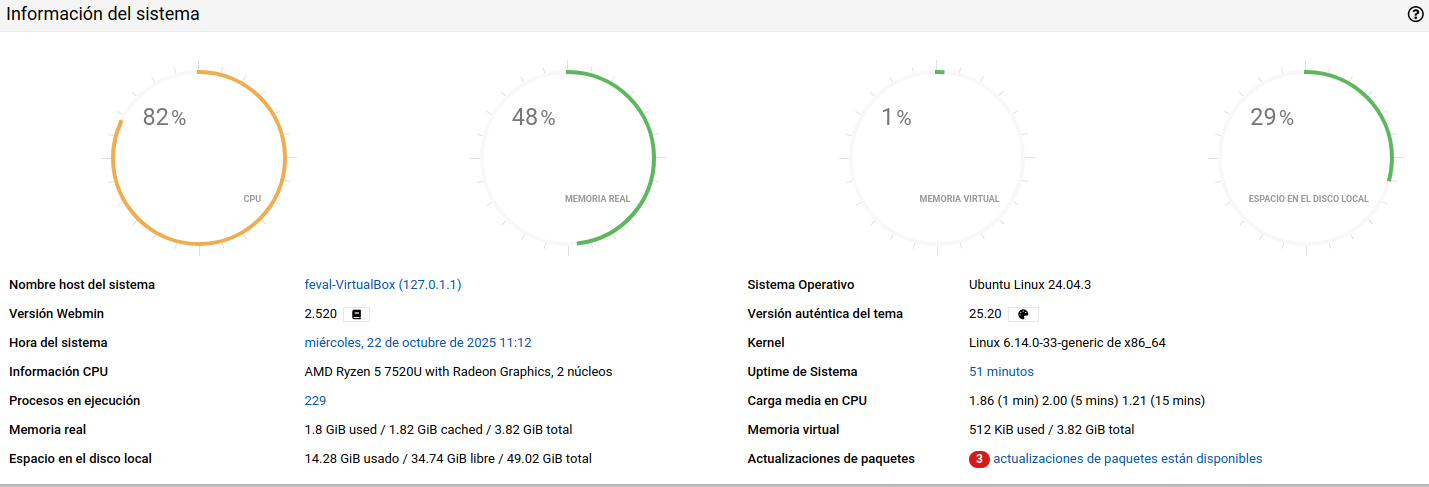
Podemos cambiar el idioma de Webmin fácilmente una vez que hayamos accedido por primera vez. Si preferimos usar otro idioma en lugar del inglés, solo necesitamos ir a la sección Webmin → Change Language and Theme, seleccionar la opción Personal choice, elegir el idioma que queramos y luego hacer clic en el botón Make Changes (4)

Resultado:
Una vez que hayamos cambiado el idioma, la interfaz de Webmin se mostrará en español, permitiendo una experiencia más cómoda en el idioma seleccionado:
Categorías de Webmin
Webmin organiza sus funciones en distintas categorías, facilitando la administración del sistema:
Webmin: Opciones relacionadas con el panel, como copias de seguridad, registro de operaciones, control de actualizaciones, gestión de usuarios y autenticación de doble factor.
Servidores: Gestión de servicios clave como Apache, DNS, SAMBA, SSH y Sendmail.
Otros: Utilidades diarias como consola SSH, proxy HTTP, gestor de archivos, protección de directorios, estado de servicios y subida/descarga de archivos.
Red: Opciones de red como monitoreo de ancho de banda, firewall, configuración de red y túneles SSH.
Hardware: Revisión de dispositivos conectados, como impresoras y USB.
Cluster: Gestión de múltiples servidores Webmin en grupo, aunque menos potente que la automatización por línea de comandos.
Un-used Modules: Módulos no instalados, que dependen de plugins. Explicaremos más adelante cómo instalarlos.
Reajusta Modules: Necesario tras instalar módulos para que se muestren correctamente bajo la categoría Servidores.
En la pestaña Sistema de Webmin, podemos acceder a varias opciones útiles, como las que se muestran en la imagen:
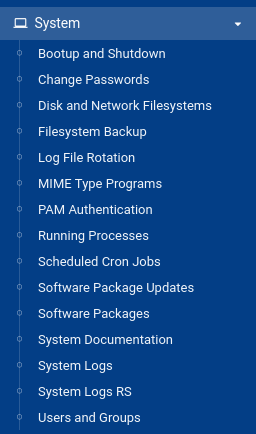
- Actualizaciones de paquetes de software
- Cambio de Contraseñas
- Cuotas de Disco
- Programas tipo MIME
- Sistemas de Archivo de Disco y Red
- Usuarios y Grupos
- Copia de Seguridad de Sistema de Archivos
- Procesos en curso
- Tareas Planificadas (Cron), entre otras.
FUNCIONES AVANZADAS (PRUEBA DEL SISTEMA)
En este caso, vamos a probar algunas funcionalidades clave:
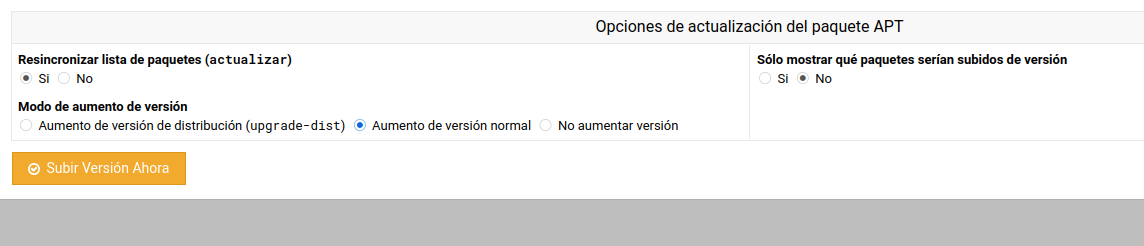
Actualización del sistema: Usaremos la opción de Actualizaciones de paquetes de software para asegurarnos de que todos los paquetes del sistema estén actualizados.

Al pulsar el botón "Subir Versión Ahora" en el módulo "Paquetes de Software" de Webmin, actualizarás los paquetes de software instalados en tu sistema operativo (Ubuntu/Debian/Kali).
Sin embargo, es importante entender el alcance de esa acción según las opciones que tenemos seleccionadas:
El Significado de la Acción
El botón ejecuta el comando de actualización del gestor de paquetes APT (Advanced Package Tool), que es el sistema que usa tu distribución Linux.
| Opción Seleccionada | Comando APT Equivalente | Significado |
|---|---|---|
| Resincronizar lista de paquetes: Sí | sudo apt update | Sincroniza las listas de paquetes disponibles desde los repositorios. Esto debe estar en "Sí" para que las actualizaciones funcionen correctamente. |
| Modo de aumento de versión: | Define el tipo de actualización que se ejecutará. | |
| 1. Aumento de versión de distribución | sudo apt full-upgrade o dist-upgrade | Actualiza los paquetes e instala/elimina paquetes si es necesario para resolver dependencias, permitiendo saltos importantes de versión (ej. de Ubuntu 22.04 a 24.04). |
| 2. Aumento de versión normal (Seleccionado por defecto en la imagen) | sudo apt upgrade | Actualiza todos los paquetes instalados a sus últimas versiones disponibles, pero no instala nuevos paquetes ni elimina los existentes. Es el modo de actualización más seguro para el mantenimiento regular del sistema. |
| 3. No aumentar versión | (Sin equivalente directo de actualización) | Simplemente actualiza las listas sin aplicar ninguna actualización. |
- Si dejas las opciones como aparecen en la imagen ("Aumento de versión normal"), actualizarás todos los paquetes a sus versiones más recientes, pero manteniendo la versión principal del sistema operativo. Esto es una actualización regular y segura del software.
- Si seleccionas "Aumento de versión de distribución", esto tiene un potencial más amplio y podría actualizar el sistema operativo completo (si existe una nueva versión disponible), lo que es una acción mucho más significativa.
Módulos del Menú "System" de Webmin
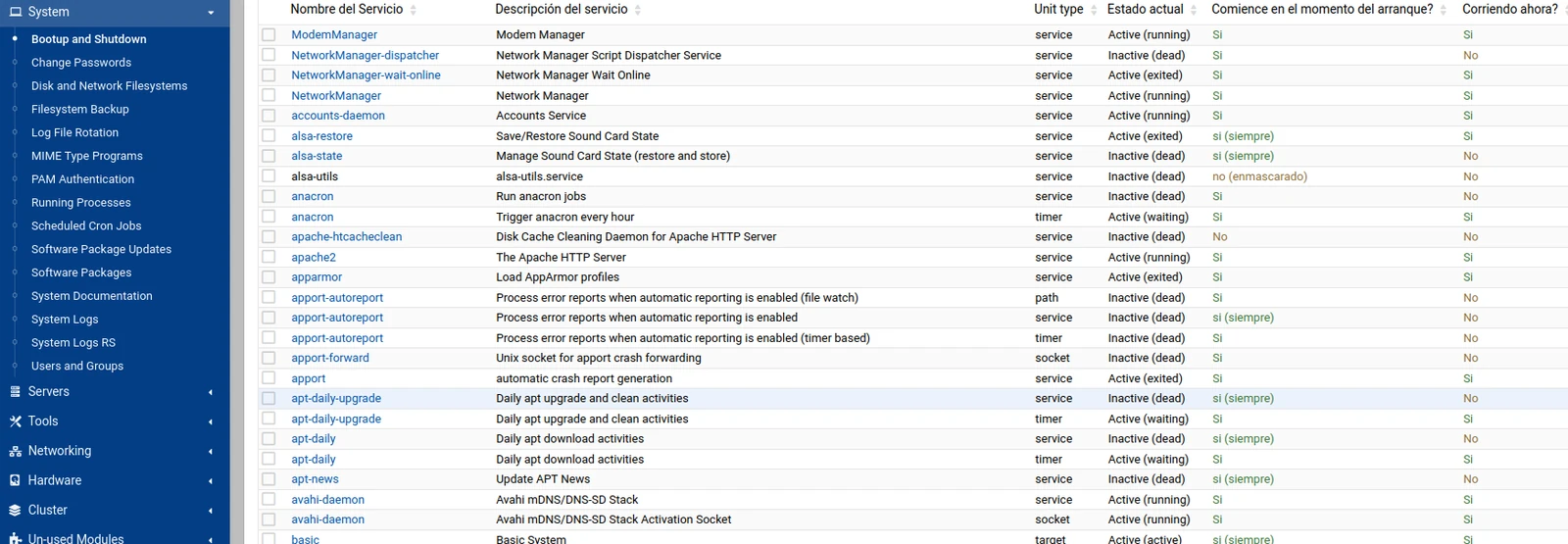
1. Bootup and Shutdown (Inicio y Apagado)
- Función: Gestiona los servicios que se inician automáticamente al arrancar el sistema y permite configurar el apagado o reinicio.
- Acción clave: Habilitar o deshabilitar un servicio. Puedes detener, iniciar o desactivar permanentemente servicios como Apache, MySQL o SSH.
- Pasos:
- Haz clic en el módulo.
- Busca un servicio conocido (ej. ssh o apache2).
- Haz clic en el servicio y luego pulsa "Disable at boot time" (Deshabilitar al inicio) o "Start Service" (Iniciar Servicio).
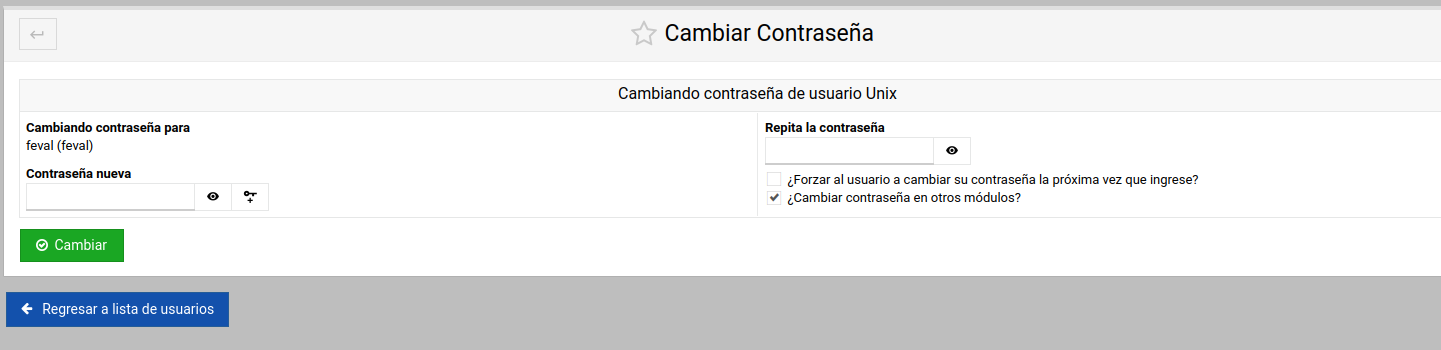
2. Change Passwords (Cambiar Contraseñas)
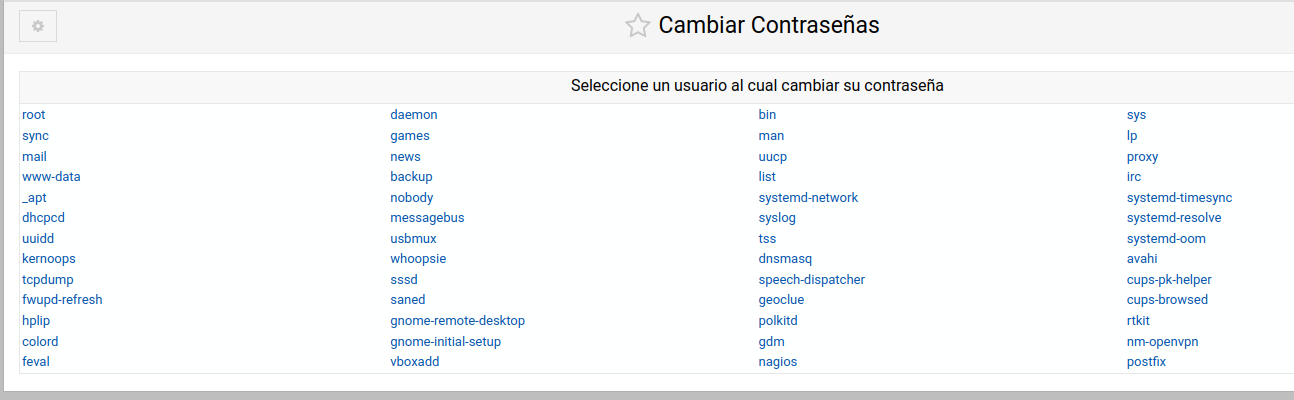
- Función: Permite cambiar las contraseñas de cualquier usuario del sistema.
- Acción clave: Cambiar la contraseña del usuario root o de cualquier usuario estándar.
- Pasos:
- Haz clic en el módulo.
- Selecciona un usuario (ej. root o tu usuario feval).
- Introduce una nueva contraseña (no es necesario guardarla realmente, solo preparar la vista).
3. Disk and Network Filesystems (Sistemas de Archivos de Disco y Red)
- Función: Permite montar, desmontar y gestionar particiones de disco local, así como sistemas de archivos remotos (NFS, Samba/CIFS) mediante la edición del archivo
/etc/fstab. - Acción clave: Añadir un nuevo punto de montaje o ver el espacio libre en las particiones existentes.
- Pasos:
- Haz clic en el módulo.

4. Filesystem Backup (Copia de Seguridad del Sistema de Archivos)
- Función: Configura y ejecuta copias de seguridad del sistema de archivos mediante el comando dump y el archivo de control
/etc/dumpdates. - Acción clave: Crear una nueva tarea de backup para una partición específica.
- Pasos:
- Haz clic en el módulo.
- Haz clic en "Add a new backup of directory" (Añadir nueva copia de seguridad).

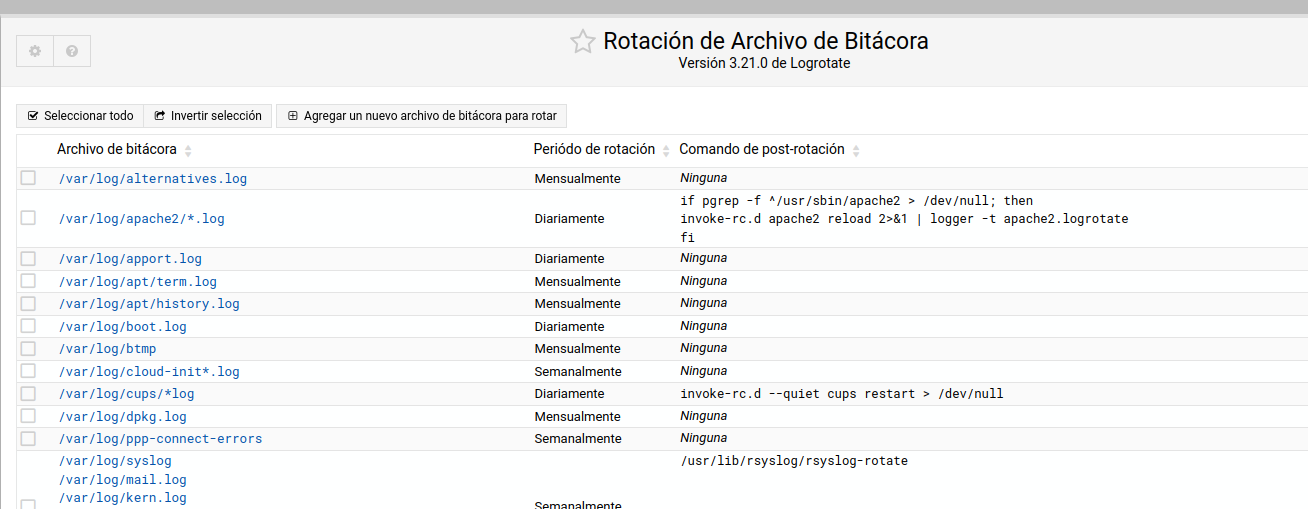
5. Log File Rotation (Rotación de Archivos de Registro)
- Función: Gestiona la rotación de los archivos de registro del sistema (logs) a través del archivo de configuración logrotate. Esto previene que los archivos de log crezcan indefinidamente y llenen el disco.
- Acción clave: Añadir o modificar la rotación de un archivo de log personalizado.
- Pasos:
- Haz clic en el módulo.
6. MIME Type Programs (Programas de Tipos MIME)
- Función: Define qué programas se utilizan para abrir o manejar tipos de archivos específicos (MIME types). Esto es similar a cómo un sistema operativo asocia un .pdf con un lector de PDF.
- Acción clave: Añadir una nueva asociación de tipo MIME para una extensión de archivo.
- Pasos:
- Haz clic en el módulo.

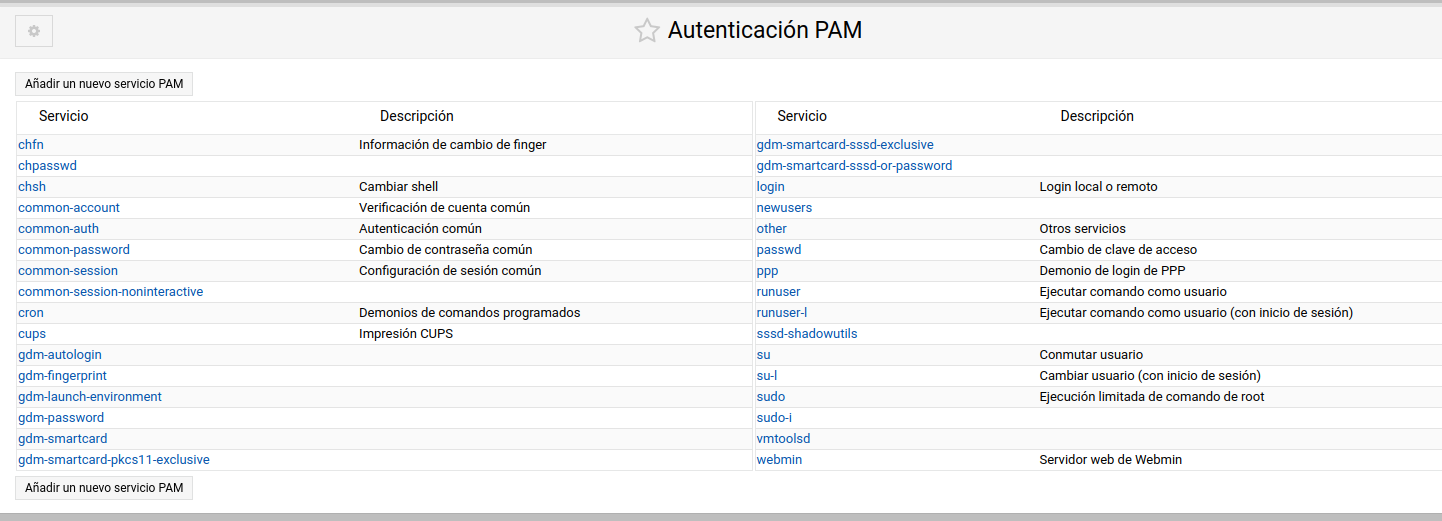
7. PAM Authentication (Autenticación PAM)
- Función: Configura los módulos de Autenticación Conectable (PAM), que controlan cómo los usuarios se autentican en diferentes servicios (como login, ssh, sudo). Es una configuración avanzada de seguridad.
- Acción clave: Revisar la configuración de autenticación para el servicio sshd o login.
- Pasos:
- Haz clic en el módulo.
- Selecciona un servicio (ej. sshd).
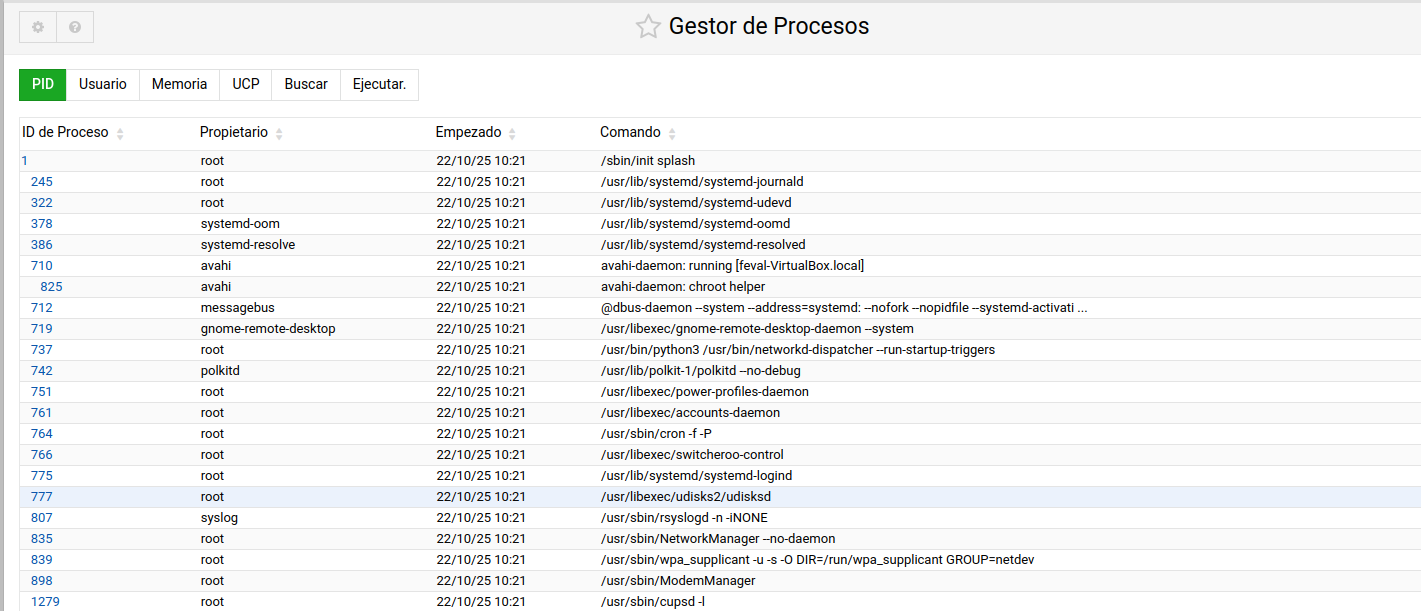
8. Running Processes (Procesos en Ejecución)
- Función: Permite ver, buscar y gestionar procesos activos en el sistema (similar al comando top o ps). Puedes enviar señales a los procesos (ej. kill, nicer).
- Acción clave: Enviar una señal para terminar un proceso.
- Pasos:
- Haz clic en el módulo.
- Busca un proceso conocido (ej. webmin o bash).
- Selecciona el proceso y haz clic en "Kill" (Matar) o "Signal" (Señal).
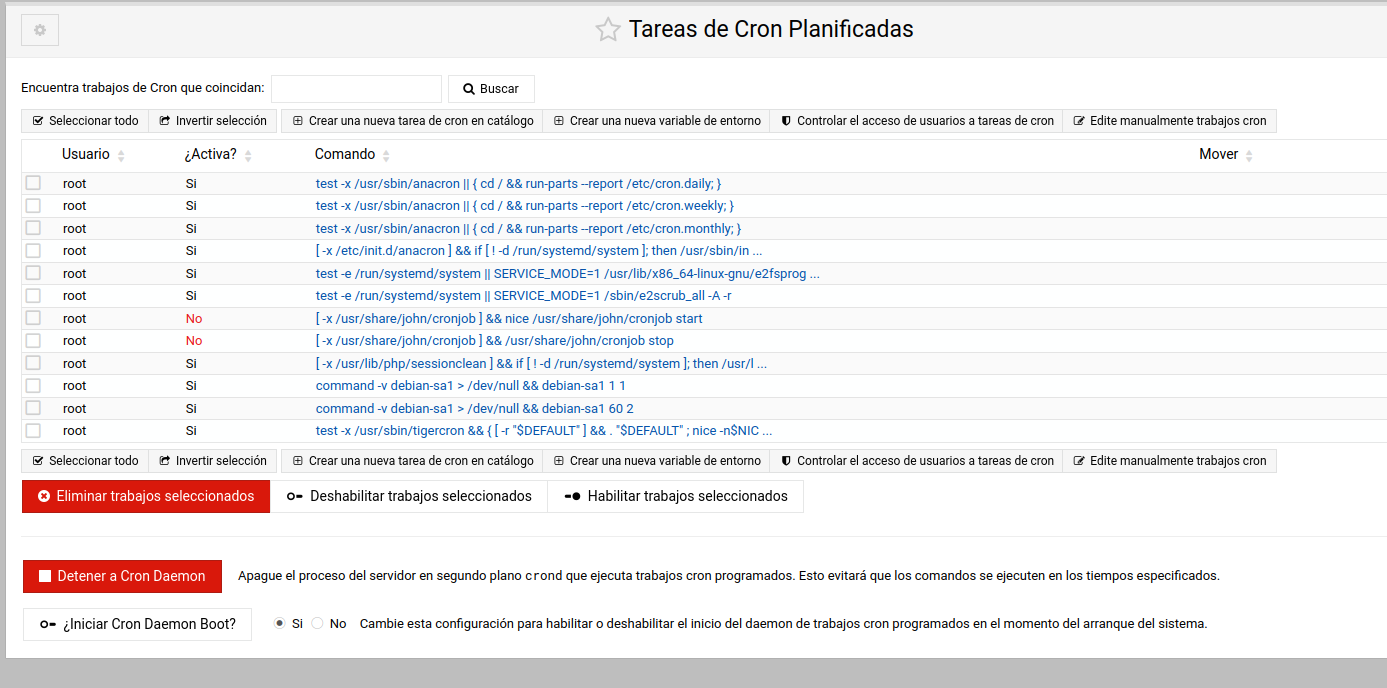
9. Scheduled Cron Jobs (Trabajos Cron Programados)
- Función: Administra las tareas programadas (cron jobs) que se ejecutan automáticamente a intervalos regulares (diarios, por hora, etc.) para cualquier usuario.
- Acción clave: Añadir un nuevo trabajo Cron (ej. ejecutar un script de backup a medianoche).
- Pasos:
- Haz clic en el módulo.
- Haz clic en "Create a new scheduled cron job" (Crear un nuevo trabajo cron programado).
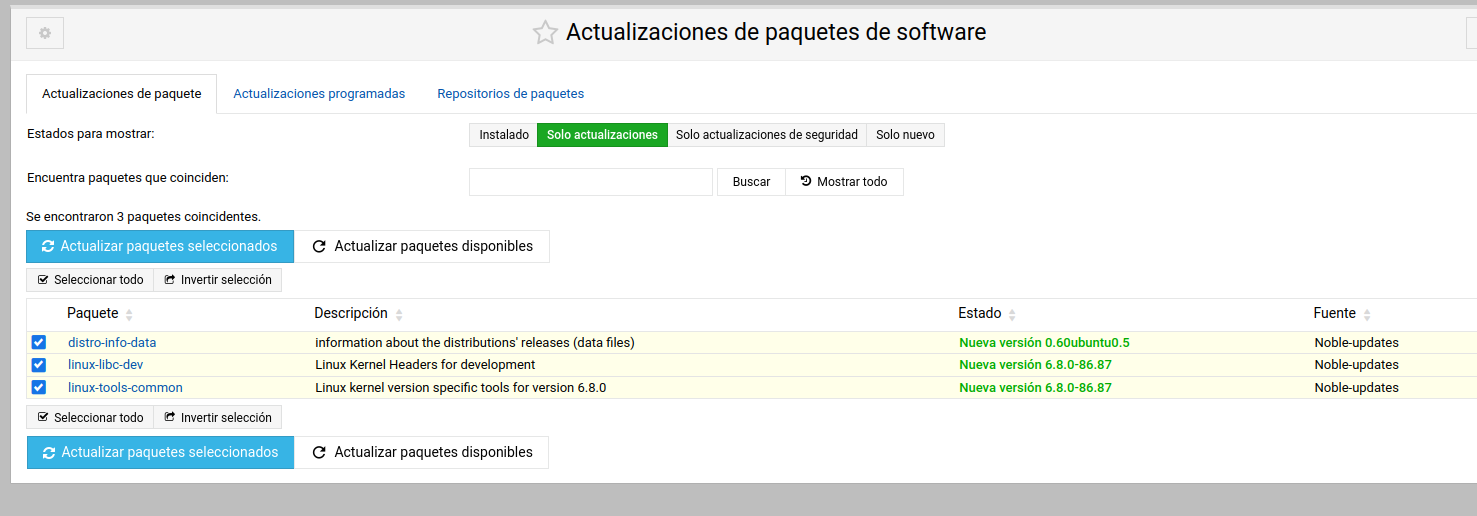
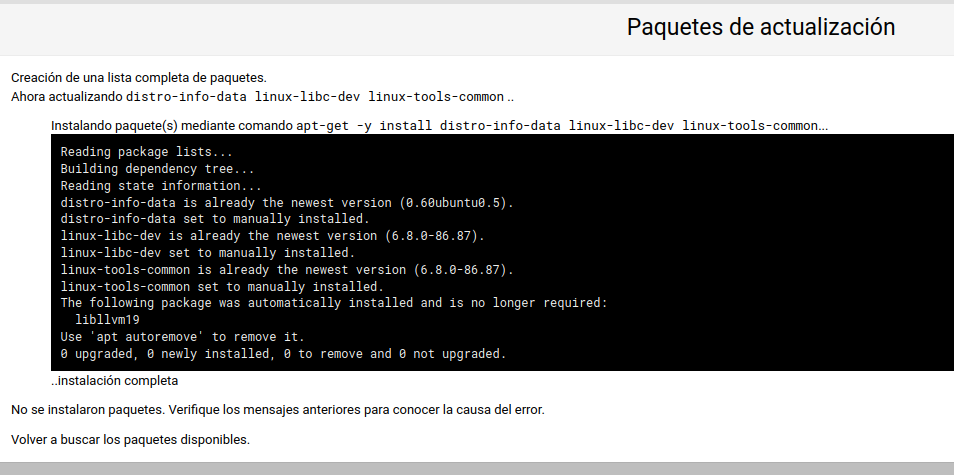
10. Software Package Updates (Actualizaciones de Paquetes de Software)
- Función: Muestra los paquetes que tienen actualizaciones disponibles en los repositorios APT.
- Acción clave: Marcar paquetes para actualizar o ignorar.
- Pasos:
- Haz clic en el módulo.
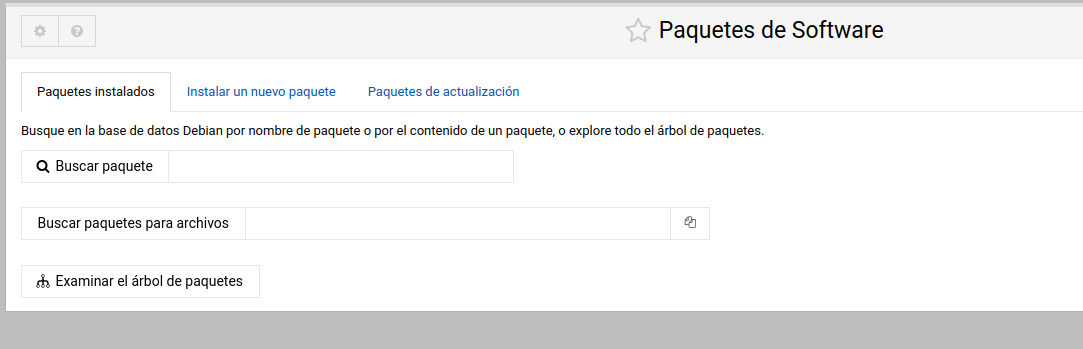
11. Software Packages (Paquetes de Software)
- Función: Permite instalar, eliminar o buscar paquetes de software en el sistema (utilizando APT). Es donde estuviste anteriormente para configurar los repositorios.
- Acción clave: Buscar e instalar un paquete nuevo (ej. nginx).
- Pasos:
- Haz clic en "Install a new package" (Instalar un nuevo paquete).
- Escribe el nombre de un paquete (ej. nginx).
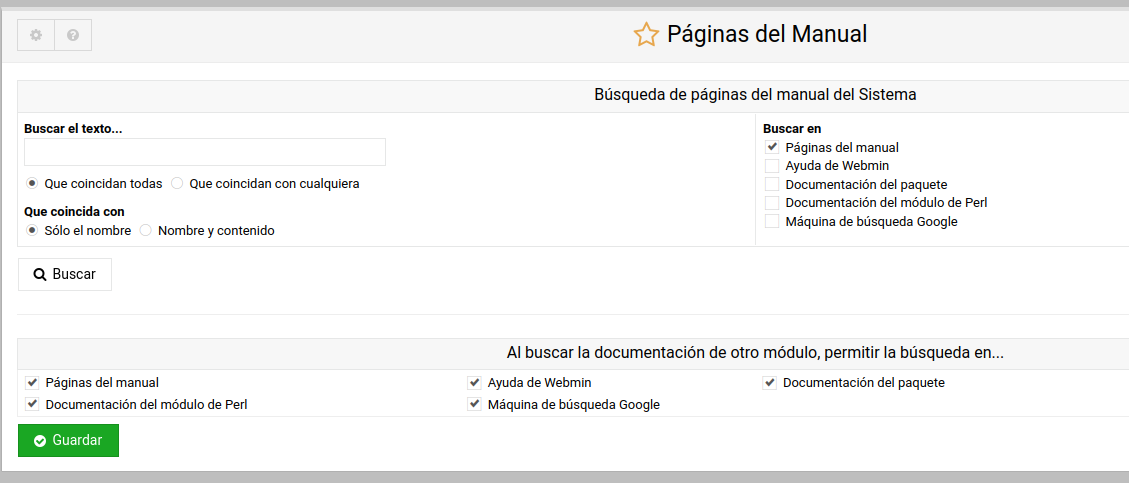
12. System Documentation (Documentación del Sistema)
- Función: Proporciona acceso a las páginas man (manuales) y páginas info del sistema Linux.
- Acción clave: Buscar la página de manual para un comando (ej. ls o apt).
- Pasos:
- Haz clic en el módulo.
- Escribe un comando conocido (ej. tcpdump).
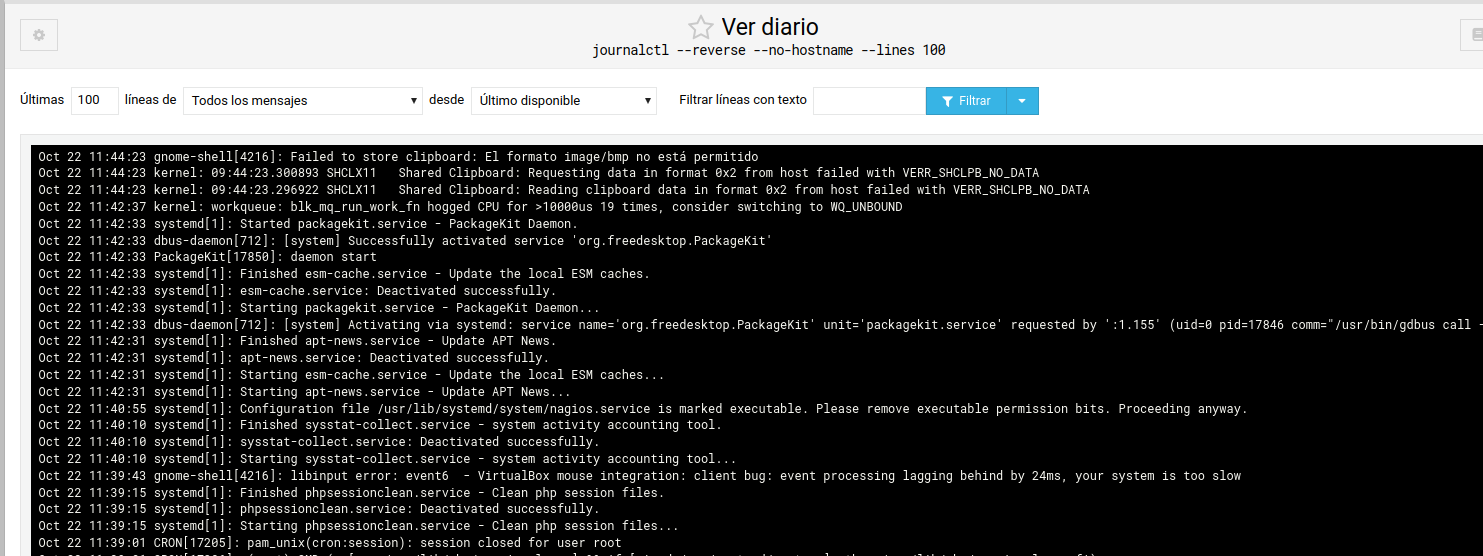
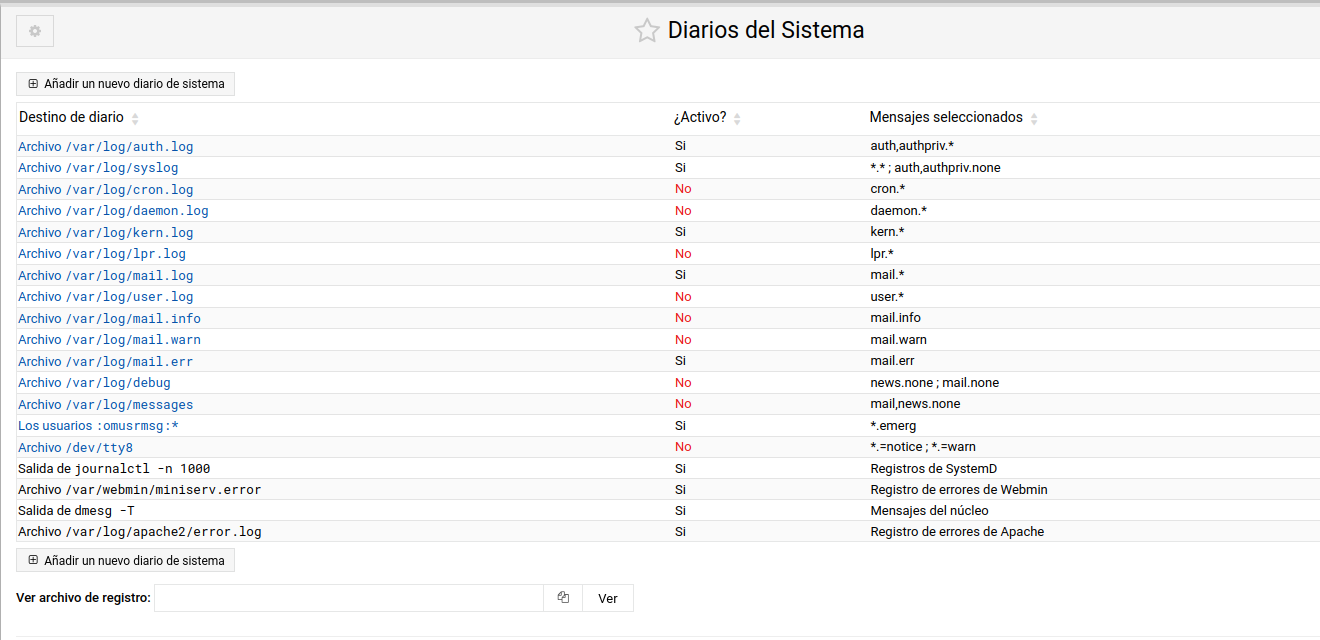
13. System Logs (Registros del Sistema)
- Función: Muestra y permite buscar en los archivos de log del sistema (como syslog, auth.log, etc.).
- Acción clave: Ver el contenido del registro de autenticación.
- Pasos:
- Haz clic en el módulo.
- Haz clic en "View" (Ver) al lado del archivo auth.log (o syslog).
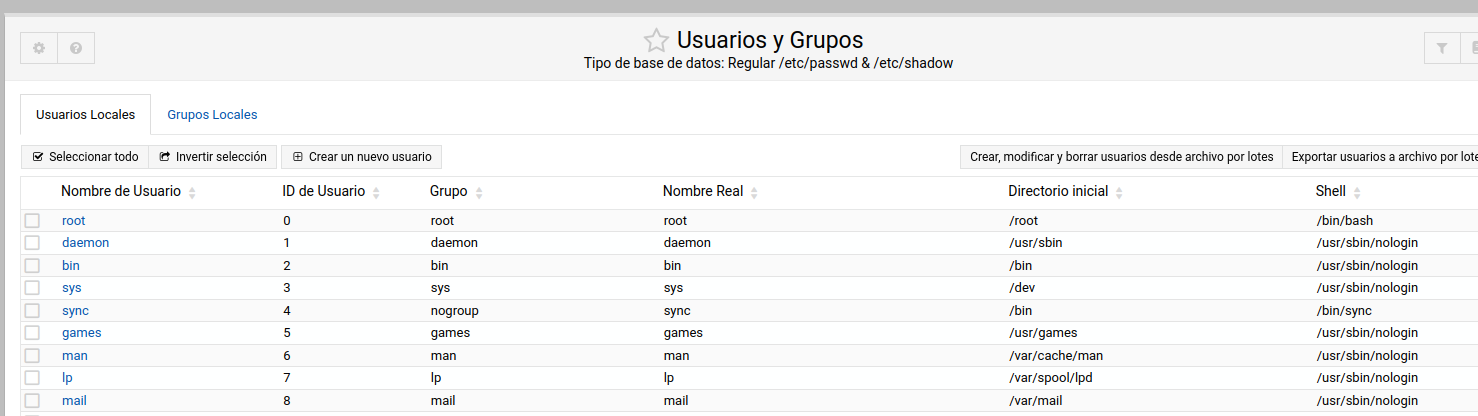
14. Users and Groups (Usuarios y Grupos)
- Función: La interfaz central para crear, editar o eliminar usuarios y grupos del sistema.
- Acción clave: Crear un nuevo usuario.
- Pasos:
- Haz clic en el módulo.
- Haz clic en "Create a new user" (Crear un nuevo usuario).
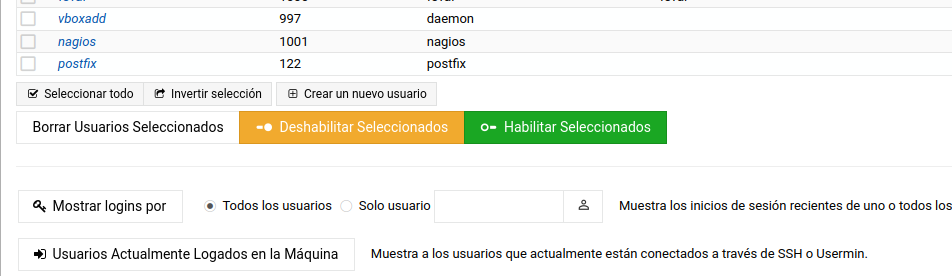
Servers
Servidor Web Apache

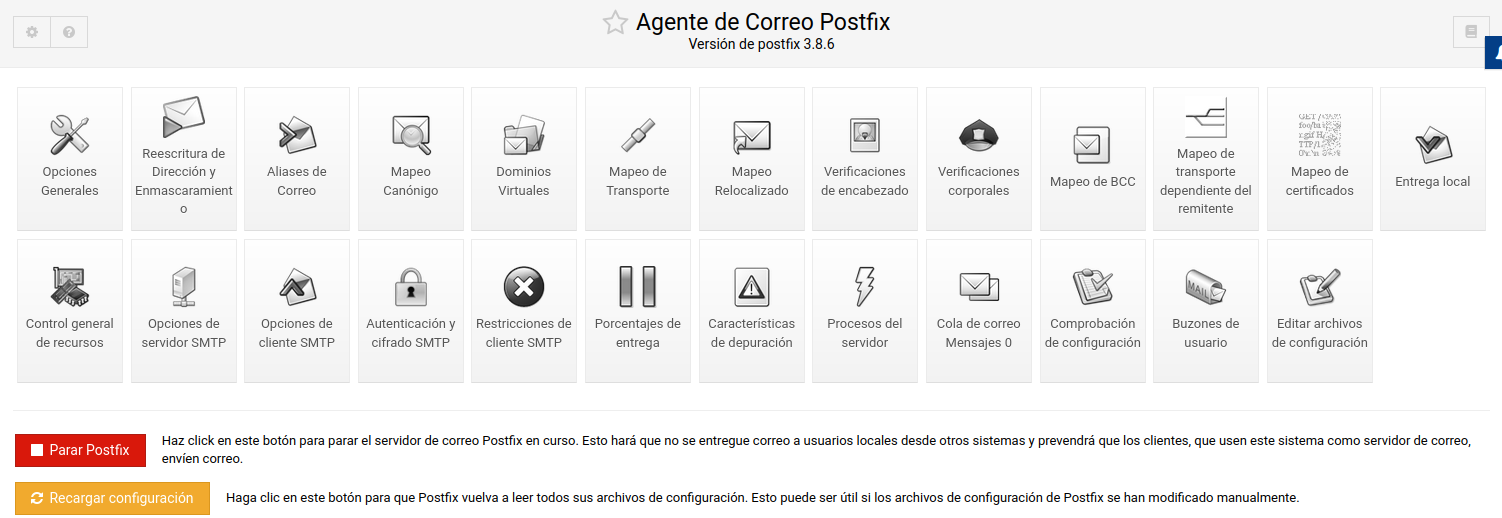
Agente de Correo Postfix
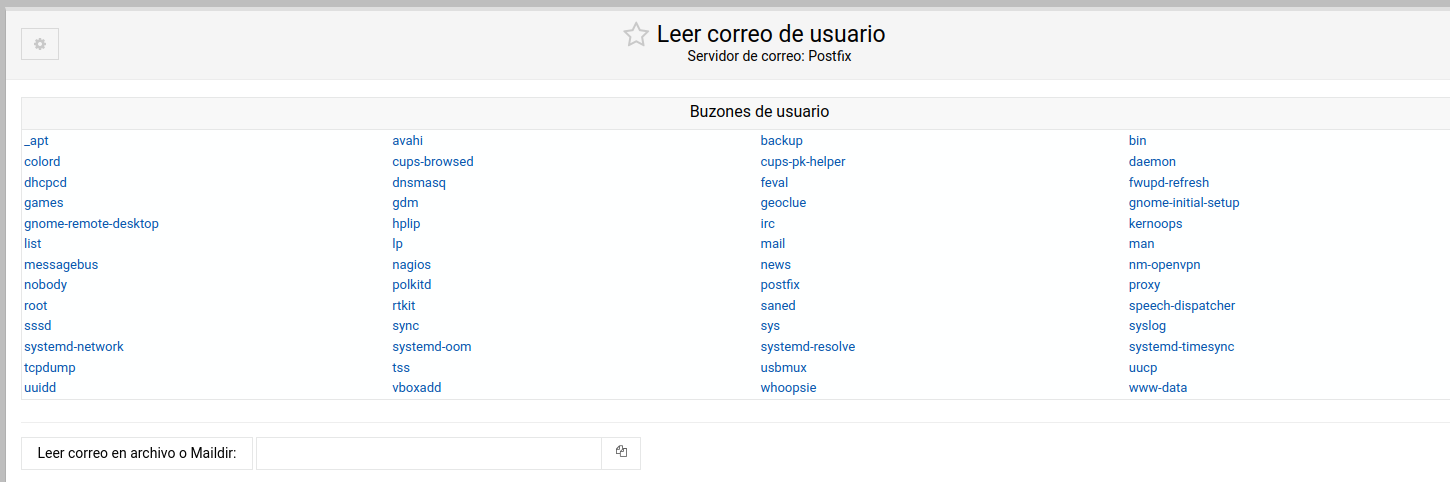
Leer correo de usuario
Tools
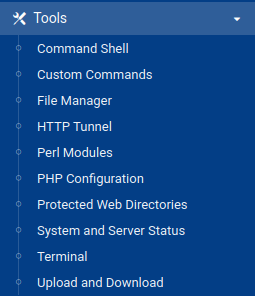
El menú Tools (Herramientas) de Webmin ofrece una serie de utilidades para interactuar con el sistema de maneras que complementan la administración básica, permitiendo desde la ejecución de comandos hasta la gestión de archivos y el diagnóstico del servidor.
| Módulo | Función Principal | Uso Práctico |
|---|---|---|
| Command Shell | Permite ejecutar comandos de shell únicos o secuencias de comandos directamente desde la interfaz web. | Ideal para tareas rápidas de diagnóstico o automatización que no requieren una sesión interactiva continua. El resultado del comando se muestra inmediatamente en la página. |
| Custom Commands | Permite crear y guardar tus propios comandos de shell personalizados. | Útil para tareas repetitivas. Por ejemplo, puedes crear un botón que ejecute siempre el script de backup o reinicie un servicio específico sin tener que escribir el comando cada vez. |
| File Manager | Proporciona una interfaz gráfica para navegar, editar, subir, descargar y manipular archivos y directorios en el servidor. | Esencial para gestionar archivos de configuración, mover logs o examinar el contenido de los directorios sin usar la línea de comandos. |
| HTTP Tunnel | Permite configurar y acceder a un túnel HTTP a través de la red local del servidor. | Se utiliza para acceder a servicios internos de la red que normalmente no están expuestos a Internet, enrutando el tráfico a través de Webmin. |
| Perl Modules | Gestiona los módulos del lenguaje de programación Perl instalados en el sistema. | Es crucial para mantener Webmin y otras aplicaciones basadas en Perl actualizadas, permitiendo instalar, actualizar o eliminar módulos desde CPAN. |
| PHP Configuration | Permite gestionar y modificar la configuración del lenguaje PHP (el archivo php.ini). | Fundamental para ajustar límites de memoria, tiempos de ejecución, manejo de sesiones y otras directivas que afectan a las aplicaciones web basadas en PHP (como WordPress o Nextcloud). |
| Protected Web Directories | Configura la protección de acceso a directorios específicos de un servidor web (generalmente Apache o Nginx) mediante autenticación básica HTTP. | Se usa para restringir el acceso a ciertas carpetas del sitio web, requiriendo un nombre de usuario y contraseña antes de que un visitante pueda ver el contenido. |
| System and Server Status | Muestra el estado general y el rendimiento del sistema y los servicios. | Proporciona una visión en tiempo real del uso de la CPU, la memoria, la carga del sistema y el estado de los servicios clave. |
| Terminal | Proporciona una terminal shell interactiva dentro del navegador web. | Permite una interacción completa con el sistema operativo (como si estuvieras conectado por SSH), ideal para ejecutar comandos que requieren sesiones continuas, como editores de texto (vim, nano) o programas interactivos. |
| Upload and Download | Facilita la subida de archivos desde tu máquina local al servidor o la descarga de archivos del servidor a tu máquina. | Útil para mover archivos grandes o binarios que son difíciles de copiar a través de la función de gestión de archivos o un simple scp. |
Networking
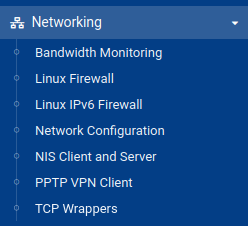
El menú Networking (Red) de Webmin contiene los módulos necesarios para configurar y asegurar las comunicaciones de red del servidor, incluyendo firewalls, interfaces y servicios.
Módulos del Menú "Networking" de Webmin
Bandwidth Monitoring (Monitorización de Ancho de Banda)
- Función: Permite rastrear y medir la cantidad de datos (ancho de banda) que fluye a través de las interfaces de red del servidor.
- Uso Práctico: Diagnosticar cuellos de botella, identificar aplicaciones que consumen mucho ancho de banda y generar informes de tráfico.
Linux Firewall
- Función: Gestiona las reglas del firewall principal del sistema para el protocolo IPv4 (usando la herramienta subyacente iptables).
- Uso Práctico: Controla el tráfico de red permitiendo o bloqueando conexiones entrantes, salientes y de reenvío, basándose en IPs, puertos y protocolos.
Linux IPv6 Firewall
- Función: Gestiona las reglas del firewall para el protocolo IPv6 (usando la herramienta subyacente ip6tables).
- Uso Práctico: Similar al firewall IPv4, pero se aplica específicamente al tráfico IPv6, esencial para entornos que ya usan este protocolo.
Network Configuration (Configuración de Red)
- Función: Permite configurar las interfaces de red del servidor.
- Uso Práctico: Define direcciones IP (estáticas o DHCP), máscaras de red, gateways (puertas de enlace) y servidores DNS para cada una de las tarjetas de red (eth0, enp0s3, etc.).
NIS Client and Server (Cliente y Servidor NIS)
- Función: Gestiona la configuración del Network Information Service (NIS), un sistema de directorio antiguo para distribuir información de configuración de red (como usuarios y contraseñas) a través de una red local.
- Uso Práctico: Permite que un servidor actúe como cliente o servidor NIS, aunque esta tecnología ha sido ampliamente reemplazada por LDAP.
PPTP VPN Client (Cliente VPN PPTP)
- Función: Permite configurar y gestionar conexiones de cliente VPN utilizando el protocolo PPTP (Point-to-Point Tunneling Protocol).
- Uso Práctico: Establece una conexión saliente desde tu servidor a una red privada remota (VPN) para acceder a recursos internos de esa red.
TCP Wrappers
- Función: Proporciona un sistema de seguridad adicional que controla el acceso a determinados servicios de red a nivel de host.
- Uso Práctico: Gestiona los archivos de configuración
/etc/hosts.allowy/etc/hosts.denypara permitir o denegar el acceso a servicios (como SSH, FTP, etc.) basándose en la dirección IP de origen. Actúa como una capa de control anterior al firewall principal.
Hardware
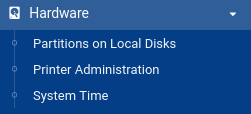
El menú Hardware en Webmin se centra en la administración y configuración de los componentes físicos (o virtualizados) directamente conectados al servidor, aunque en sistemas modernos Linux, muchas de estas configuraciones se manejan a nivel de software.
Módulos del Menú "Hardware" de Webmin
Partitions on Local Disks (Particiones en Discos Locales)
- Función: Permite ver, crear, editar o eliminar particiones en los discos duros locales del servidor (similar a herramientas como fdisk o gdisk).
- Uso Práctico: Inicializar un disco nuevo, cambiar el tamaño de una partición existente o establecer el tipo de sistema de archivos para una partición. Es una herramienta potente para la gestión del almacenamiento.
Printer Administration (Administración de Impresoras)
- Función: Gestiona el sistema de impresión del servidor, generalmente utilizando CUPS (Common Unix Printing System).
- Uso Práctico: Permite añadir nuevas impresoras (locales o de red), configurar las colas de impresión, gestionar los drivers y ver los trabajos de impresión pendientes.
System Time (Hora del Sistema)
- Función: Permite configurar la hora, la fecha y la zona horaria del servidor, además de gestionar la sincronización horaria mediante protocolos como NTP (Network Time Protocol).
- Uso Práctico: Asegurar que la hora del servidor es precisa, lo cual es fundamental para la seguridad, los logs del sistema y las aplicaciones que dependen de la precisión temporal.
Cluster
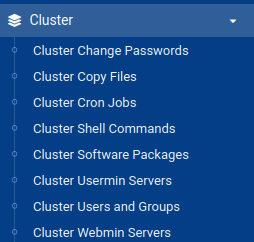
El menú Cluster en Webmin está diseñado para administrar múltiples servidores Webmin de forma centralizada como si fueran un solo grupo o cluster. Esto te permite aplicar la misma acción (como cambiar una contraseña o instalar un paquete) en todos los servidores a la vez.
Módulos del Menú "Cluster" de Webmin
Cluster Change Passwords (Cambio de Contraseñas del Clúster)
- Función: Permite cambiar las contraseñas para el mismo usuario en todos los servidores miembros del cluster de forma simultánea.
- Uso Práctico: Sincronizar las credenciales de un usuario específico (ej. un usuario administrativo) a través de todos los servidores.
Cluster Copy Files (Copia de Archivos del Clúster)
- Función: Permite copiar un archivo desde el servidor maestro (donde estás usando Webmin) a una ubicación idéntica en todos los servidores del cluster.
- Uso Práctico: Distribuir archivos de configuración comunes (como un archivo hosts actualizado o un script de mantenimiento) a todo el grupo de servidores.
Cluster Cron Jobs (Trabajos Cron del Clúster)
- Función: Administra y programa trabajos Cron (tareas automáticas) para que se ejecuten en todos o en una selección de los servidores del cluster.
- Uso Práctico: Programar el mismo script de limpieza de logs o de reinicio de servicios para que se ejecute a la misma hora en todos los servidores.
Cluster Shell Commands (Comandos de Shell del Clúster)
- Función: Permite ejecutar un comando de shell único en todos los servidores del cluster al mismo tiempo.
- Uso Práctico: Una herramienta de ejecución remota masiva. Por ejemplo, puedes ejecutar uname -a para obtener información del kernel de todos los servidores de una sola vez.
Cluster Software Packages (Paquetes de Software del Clúster)
- Función: Permite instalar, actualizar o eliminar paquetes de software (a través de APT en tu caso) en todos los servidores del cluster de forma centralizada.
- Uso Práctico: Asegura que todos los servidores tengan instalada la misma versión de una aplicación crítica, como Nginx o PHP.
Cluster Usermin Servers (Servidores Usermin del Clúster)
- Función: Módulo dedicado a gestionar y configurar la interfaz Usermin (la interfaz de usuario final de Webmin) en los servidores del cluster.
- Uso Práctico: Permite aplicar configuraciones de seguridad o personalizar la interfaz de Usermin para todos los servidores remotos.
Cluster Users and Groups (Usuarios y Grupos del Clúster)
- Función: Permite crear, modificar o eliminar usuarios y grupos en todos los servidores del cluster de forma sincronizada.
- Uso Práctico: El principal módulo para la gestión de identidad centralizada, asegurando que todos los usuarios existan en todos los servidores con los mismos IDs de usuario (UIDs).
Cluster Webmin Servers (Servidores Webmin del Clúster)
- Función: El módulo de configuración principal para agregar, editar, eliminar o ver el estado de los servidores que forman parte del cluster.
- Uso Práctico: Define el listado de servidores remotos a los que se aplicarán todas las acciones listadas anteriormente. Debes configurar los servidores aquí antes de poder usar los otros módulos del cluster.
Un-used modules
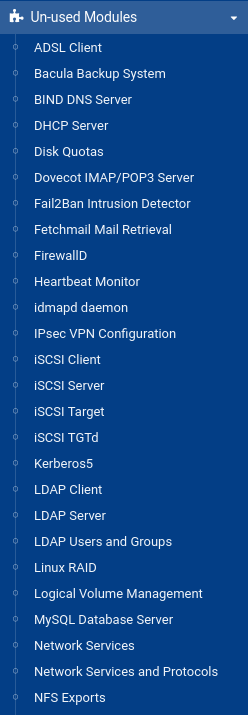
Los módulos bajo Un-used Modules (Módulos No Utilizados) son herramientas de administración que Webmin tiene la capacidad de gestionar, pero que no están instaladas, configuradas o activadas actualmente en tu sistema operativo base.
Webmin separa estos módulos para mantener el menú principal limpio. Si instalas el software relacionado (por ejemplo, instalas el servidor MySQL) y Webmin lo detecta, ese módulo se moverá automáticamente a su categoría principal (como "Servers" o "Hardware").
Algunos de los módulos más comunes:
| Módulo | Función (Si se Instala) | Uso Común |
|---|---|---|
| Bacula Backup System | Gestiona el sistema de copia de seguridad en red Bacula. | Soluciones profesionales de backup a nivel empresarial. |
| BIND DNS Server | Configura el servidor de nombres de dominio (DNS) BIND. | Alojar tu propio servicio de resolución de nombres y zonas DNS. |
| DHCP Server | Administra un servidor DHCP. | Asignar direcciones IP automáticas a clientes en la red local. |
| Dovecot IMAP/POP3 Server | Configura el servidor de correo IMAP/POP3 Dovecot. | Permitir que los clientes de correo (como Thunderbird) accedan a los buzones del servidor. |
| Fail2Ban Intrusion Detector | Configura Fail2Ban, un software que bloquea IPs que intentan repetidamente iniciar sesión sin éxito. | Seguridad esencial para proteger servicios como SSH contra ataques de fuerza bruta. |
| FirewallD | Gestiona el firewall dinámico y basado en zonas firewalld (común en distribuciones basadas en Red Hat). | Controlar el tráfico de red de forma más flexible que con iptables simple. |
| IPsec VPN Configuration | Configura redes privadas virtuales (VPN) seguras utilizando el protocolo IPsec. | Conectar redes privadas de forma segura a través de Internet. |
| iSCSI Client, Server, Target, TGTd | Gestiona el protocolo iSCSI, que permite compartir dispositivos de almacenamiento a través de una red IP. | Montar un almacenamiento de red como si fuera un disco local (SAN/NAS). |
| Kerberos5 | Configura el sistema de autenticación de red Kerberos. | Autenticación robusta y centralizada para grandes redes. |
| LDAP Client, Server, Users and Groups | Gestiona el protocolo LDAP (Lightweight Directory Access Protocol). | Servicios de directorio centralizados, como autenticar usuarios para múltiples servicios desde un único punto. |
| Linux RAID | Configura y gestiona arreglos RAID (Redundant Array of Independent Disks) a nivel de software. | Combinar múltiples discos duros para mejorar el rendimiento o la redundancia de datos. |
| Logical Volume Management | Gestiona volúmenes lógicos (LVM). | Permite redimensionar particiones de disco sin reiniciar el sistema ni perder datos. |
| MySQL Database Server | Administra el popular servidor de bases de datos MySQL/MariaDB. | Configurar bases de datos, usuarios y realizar copias de seguridad de datos de aplicaciones web. |
| NFS Exports | Configura el Network File System (NFS). | Compartir directorios del servidor con otros clientes Linux en la red. |
Refresh Modules
El módulo Refresh Modules (Actualizar Módulos) en Webmin tiene una función muy sencilla pero crucial para mantener la interfaz de administración al día.
Su única función es re-escanear el sistema operativo para detectar cualquier cambio en la configuración o instalación de software.
¿Qué hace exactamente?
- Vuelve a escanear el sistema de archivos del servidor.
- Verifica la existencia de software cuyos módulos administra Webmin (por ejemplo, si acabas de instalar el servidor MySQL, BIND o Fail2Ban).
- Mueve los módulos de la categoría "Un-used Modules" (Módulos No Utilizados) a la categoría apropiada (ej. "Servers") si detecta que el software ya está instalado y listo para ser configurado.
- También se utiliza para solucionar problemas si Webmin parece lento o tiene información desactualizada sobre los módulos disponibles.
En resumen: Si instalas un nuevo servicio en tu terminal (usando apt install) y esperas verlo en Webmin, pero no aparece, lo primero que debes hacer es pulsar el módulo Refresh Modules para forzar la actualización del menú.