
Administración de procesos y servicios
This lesson is written in Spanish.
1. Conceptos Fundamentales
Proceso (Process)
Un proceso es una instancia de un programa en ejecución. Cuando inicias cualquier programa (desde el shell de comandos hasta un navegador web), el sistema operativo lo convierte en uno o varios procesos.
- PID (Process ID): Un número único asignado a cada proceso, utilizado por el sistema para identificarlo.
- PPID (Parent Process ID): El PID del proceso que inició el proceso actual. Todos los procesos tienen un padre (excepto el primero, init o systemd).
Servicio (Service)
Un servicio (o daemon) es un tipo especial de proceso que se ejecuta en segundo plano, a menudo sin interacción directa del usuario, y generalmente se inicia al arrancar el sistema. Los servicios proporcionan funcionalidad esencial al sistema (ej. servidor web Nginx, servidor SSH, gestor de red).
El Sistema Init/Systemd
El primer proceso que arranca en Linux es tradicionalmente el proceso init (PID 1). En las distribuciones modernas (como Fedora, Ubuntu, Debian, RHEL), systemd ha reemplazado a init como el gestor de arranque y de servicios predeterminado.
- systemd: Es el sistema de inicialización y el gestor de servicios. Controla el inicio, la detención, el reinicio y el estado de casi todos los servicios en el sistema.
2. Administración de Procesos
La administración de procesos se centra en monitorear, controlar y finalizar tareas en tiempo real.
Monitoreo de Procesos
| Comando | Función | Descripción |
|---|---|---|
| ps | Mostrar lista estática de procesos | Muestra los procesos que se ejecutan en el momento que se ejecuta el comando. |
| ps aux | Ver todos los procesos | Muestra todos los procesos, incluyendo los que no están asociados a una terminal (la combinación de opciones más común). |
| top | Monitoreo interactivo | Muestra una lista dinámica y ordenada de procesos, actualizándose en tiempo real. Ideal para ver el consumo de CPU y memoria. |
| htop | top mejorado | Es una versión más avanzada y fácil de usar de top, con barras de progreso de CPU/Memoria y navegación por teclado. |
Ejemplo de ps
Para buscar procesos que contengan una palabra clave específica (ej. nginx):
ps aux | grep nginxControl de Procesos (Señales)
Linux utiliza señales para comunicarse con los procesos. El comando clave para enviar señales es kill (o killall para matar todos los procesos con un nombre específico).
| Señal | Número | Comando | Descripción |
|---|---|---|---|
| TERM | 15 | kill <PID> | Terminar (Por defecto). Pide al proceso que finalice de forma ordenada, guardando su trabajo. |
| KILL | 9 | kill -9 <PID> | Matar. Fuerza la terminación inmediata del proceso. Usar como último recurso, ya que no permite al proceso limpiarse. |
| HUP | 1 | kill -1 <PID> | Colgar/Recargar. Se usa comúnmente para indicarle a un servicio que recargue su archivo de configuración sin detenerse. |
Ejemplos de kill
# 1. Encontrar el PID de un proceso
pgrep Firefox
# 2. Enviar la señal TERM (suave)
kill 22664
# 3. Enviar la señal KILL (forzosa)
kill -9 22664
# Usar killall (por nombre)
killall firefox
Tareas en Primer Plano y Segundo Plano
Cuando ejecutas un programa desde la terminal:
- Primer Plano (Foreground): El programa toma el control de la terminal y no puedes ejecutar más comandos hasta que finalice.
- Segundo Plano (Background): El programa se ejecuta "detrás de escena", liberando la terminal para que puedas seguir trabajando.
| Comando | Función |
|---|---|
| & | Ejecutar un comando en segundo plano: comando & |
| Ctrl + Z | Suspender un trabajo en primer plano y enviarlo a segundo plano. |
| jobs | Listar los trabajos suspendidos o en segundo plano. |
| fg | Traer el último trabajo de segundo plano al primer plano. |
| bg | Reanudar un trabajo suspendido en segundo plano. |
3. Administración de Servicios (Systemd)
En casi todas las distribuciones modernas (Debian, Ubuntu, Fedora, RHEL), se utiliza el comando systemctl para controlar los servicios gestionados por Systemd.
Comandos Básicos de systemctl
| Tarea | Comando systemctl | Descripción |
|---|---|---|
| Verificar Estado | systemctl status <servicio> | Muestra si el servicio está activo, su estado actual y las últimas entradas de registro. |
| Iniciar | sudo systemctl start <servicio> | Arranca un servicio que está detenido. |
| Detener | sudo systemctl stop <servicio> | Finaliza la ejecución de un servicio. |
| Reiniciar | sudo systemctl restart <servicio> | Detiene y luego vuelve a iniciar el servicio. |
| Recargar | sudo systemctl reload <servicio> | Indica al servicio que relea su configuración sin detener el proceso principal (si el servicio lo soporta). |
Ejemplo de Uso
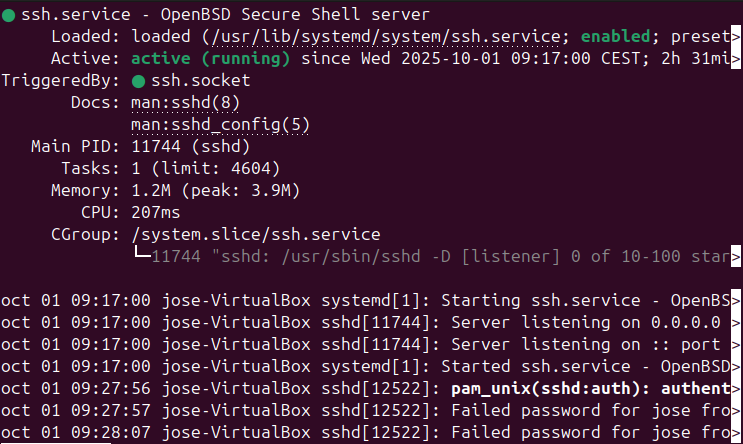
# Verificar el estado del servidor SSHDeberíamos tenerlo instalado en el sistema pero si no:
sudo apt update
sudo apt install openssh-server
systemctl status sshd
o
systemctl status ssh
Usa el comando start para iniciar el servicio en tu sesión actual:
sudo systemctl start ssh¿Por qué usar ssh en lugar de sshd?
El comando systemctl busca archivos de configuración llamados unidades (terminados en .service). En muchas distribuciones, el archivo se llama /lib/systemd/system/ssh.service. El comando systemctl status ssh usa este archivo para interactuar con el demonio que sí se llama sshd.
Control de Inicio Automático (Enable/Disable)
Para que un servicio se inicie automáticamente cada vez que el sistema arranca, debes habilitarlo (enable). Para que no se inicie automáticamente, debes deshabilitarlo (disable).
| Tarea | Comando systemctl |
|---|---|
| Habilitar Inicio | sudo systemctl enable <servicio> |
| Deshabilitar Inicio | sudo systemctl disable <servicio> |
| Verificar Habilitación | systemctl is-enabled <servicio> |
Ejemplo
# Habilitar el servidor web ApacheSi no lo tenemos instalado lo podemos hacer con:
sudo apt update
sudo apt install apache2
sudo systemctl enable apache2
# Deshabilitar el servidor de impresión (si no se necesita)
sudo systemctl disable cups
Para volver a habilitar el servicio CUPS y configurar que se inicie automáticamente en el arranque, debes usar el comando systemctl enable:
sudo systemctl enable cups.serviceListar Servicios
# Listar todas las unidades (servicios, sockets, etc.) activas
systemctl list-units --type=service
# Listar todas las unidades instaladas, activas o inactivas
systemctl list-unit-files --type=service
Archivos Unit (Unidad de Servicio)
Cada servicio está definido por un archivo de unidad (Unit File) con la extensión .service. Estos archivos especifican cómo Systemd debe gestionar el servicio (qué comando ejecutar, qué dependencias tiene, dónde escribir los logs, etc.).
- Ubicación Principal:
/etc/systemd/system/(para archivos creados/modificados por el administrador). - Ubicación de Distribución:
/lib/systemd/system/(para archivos provistos por los paquetes de software).
cd /etc/systemd/system/
ls
cd /lib/systemd/system/
ls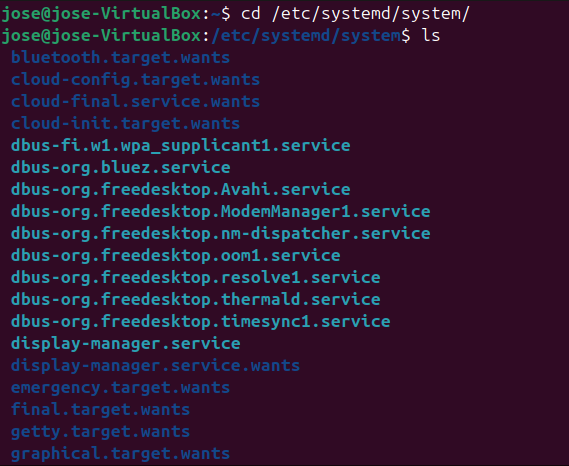
Si modificas un archivo de unidad, siempre debes notificar a Systemd para que relea los archivos antes de usar el servicio:
sudo systemctl daemon-reload