
Crear y administrar usuarios
This lesson is written in Spanish.
1) Conceptos clave
- Usuarios → cada persona/proceso en el sistema necesita una cuenta.
- Grupos → conjunto de usuarios, útil para permisos compartidos.
- Permisos → controlan lectura/escritura/ejecución de archivos.
- Propietario y grupo → cada archivo pertenece a un usuario y a un grupo.
- sudo → permite a un usuario ejecutar comandos como root (administrador).
El comando principal es useradd, pero se recomienda usar adduser en sistemas basados en Debian/Ubuntu, ya que es una envoltura que realiza varias tareas automáticamente.
sudo adduser juan
su - juan
2) Crear usuarios y grupos
Crear usuario básico
# crear usuario 'ana'
sudo useradd -m ana
# -m crea automáticamente su directorio /home/ana
cat /etc/passwd
Asignar contraseña
sudo passwd anaCrear usuario con comentarios, shell y grupo inicial
sudo useradd -m -c "Ana López" -s /bin/bash -g usuarios anaLa diferencia entre las dos formas de crear el usuario está en qué valores por defecto usa useradd cuando no le indicas opciones adicionales.
Comportamiento de useradd en Ubuntu
- Cuando ejecutas:
sudo useradd -m analo único que le estás diciendo es:
- -m → crea el directorio
/home/ana. - El resto (shell, grupo, comentario, etc.) se toman de la configuración por defecto en
/etc/default/useraddy/etc/login.defs.
En Ubuntu, el shell por defecto de useradd suele ser /bin/sh (que en realidad apunta a dash), no /bin/bash.
Por eso, si luego haces:
getent passwd anaverás algo como:
ana:x:1001:1001::/home/ana:/bin/shCómo darle bash desde el principio
Si quieres que el usuario tenga bash como shell de login, debes especificarlo con -s:
sudo useradd -m -s /bin/bash anaSi ya lo tenemos creado
Creaste el usuario ana correctamente con useradd -m ana.
Para asignarle Bash como su shell predeterminado, tienes dos métodos principales, siendo el primero el más directo y común:
1. Usar el comando usermod
El comando usermod te permite modificar los atributos de un usuario existente. Usarás la opción -s (shell) para cambiar el intérprete de comandos.
Asegúrate de ejecutar este comando con permisos de superusuario (sudo):
sudo usermod -s /bin/bash anaExplicación:
sudo: Ejecuta el comando con permisos de superusuario.usermod: El comando para modificar un usuario.- -s
/bin/bash: Establece el shell de inicio de sesión del usuario ana a/bin/bash. - ana: El nombre del usuario a modificar.
2. Editar el archivo /etc/passwd directamente (Avanzado)
Puedes editar manualmente la línea de usuario en el archivo /etc/passwd, donde se almacena la información de todos los usuarios.
¡Advertencia! Cualquier error de sintaxis en este archivo puede impedir que los usuarios inicien sesión. Si optas por esta vía, usa siempre vipw para editarlo de forma segura.
- Ejecuta vipw (que bloquea el archivo para evitar que otros programas escriban en él):
sudo vipw- Busca la línea del usuario ana. Debería verse similar a esto (la última parte es probablemente
/bin/sho/bin/false):
ana:x:1001:1001:,,,/home/ana:/bin/sh- Cambia la última parte para que diga
/bin/bash:
ana:x:1001:1001:,,,/home/ana:/bin/bash- Guarda y sal del editor.
El segundo comando
sudo useradd -m -c "Ana López" -s /bin/bash -g usuarios ana-c "Ana López"→ añade un comentario (aparece en/etc/passwd, normalmente usado para el nombre completo).-s /bin/bash→ fuerza que el shell de login sea bash.-g usuarios→ pone como grupo primario el grupo usuarios (debe existir previamente).
Cuando creas un usuario con:
sudo useradd -m -s /bin/bash anaEn este paso no se le asigna ninguna contraseña automáticamente.
El usuario ana queda creado, con su home /home/ana y con bash como shell, pero no puede iniciar sesión todavía porque no tiene contraseña definida.
Qué hacer después
Para darle una contraseña debes ejecutar:
sudo passwd anaAhí te pedirá que escribas y confirmes la nueva contraseña.
A partir de ese momento, ana ya podrá iniciar sesión en la máquina.
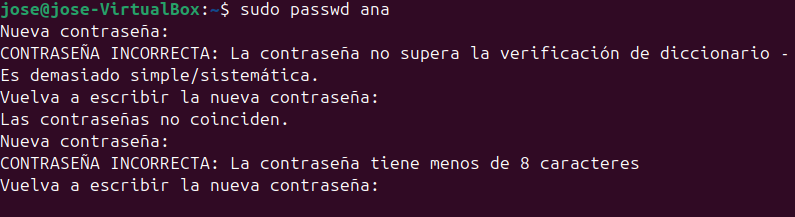
PassAnita091
Resumen
- useradd crea la cuenta, pero no asigna contraseña.
- Hasta que no uses passwd, el usuario no puede loguearse.
Si quieres crear el usuario y asignarle contraseña en un solo paso, puedes hacerlo así:
sudo useradd -m -s /bin/bash ana
echo "ana:contraseña123" | sudo chpasswd
Crear grupo
sudo groupadd marketing
cat /etc/group
Añadir usuario a un grupo
sudo usermod -aG marketing anaLa opción -aG es importante → "append to group". Si solo usas -G, quitas al usuario de otros grupos.
Ejercicio 1
- Crea un usuario prueba1.
- Crea un grupo curso.
- Añade prueba1 al grupo curso.
- Comprueba con:
id prueba1
groups prueba1
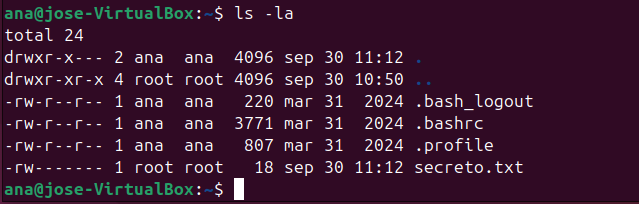
Vamos a crear un archivo en /home/ana pero que el propio usuario ana no pueda leerlo. Eso se hace jugando con los permisos y propietario del archivo.
- Estás en
/root(lo confirmas con pwd):
pwd
→ /root
sudo -i- Creas el archivo como root (con sudo):
sudo sh -c 'echo "contenido secreto" > /home/ana/secreto.txt'- Cambias el propietario para que no sea de ana, por ejemplo root:
sudo chown root:root /home/ana/secreto.txt- Ajustas permisos para que solo root pueda leerlo:
sudo chmod 600 /home/ana/secreto.txt
su - joseSi intentamos acceder al directorio de ana nos dará un error:
-bash: cd: ana: Permiso denegado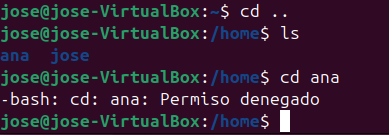
significa que el usuario jose no tiene permisos para entrar en el directorio /home/ana.
¿Qué pasa?
- Cuando creamos a ana con useradd -m, su directorio
/home/anase generó con permisos por defecto:
drwx------ 2 ana ana 4096 sep 30 11:00 /home/anaEso quiere decir:
drwx------ → solo el propietario (ana) puede leer, escribir y entrar.- Nadie más (ni siquiera otros usuarios normales) puede acceder.
- Solo root puede entrar porque tiene privilegios totales.
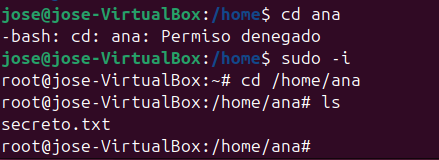
Entrar como root
Cambiamos a un usuario con privilegios
su - jose
sudo -i
cd /home/ana
(funciona porque root ignora los permisos).
Dar acceso a jose
Si quieres que jose pueda entrar en /home/ana, cambia los permisos:
sudo chmod 750 /home/ana→ ahora el propietario (ana) y los miembros de su grupo podrán entrar.
Si además quieres que jose tenga acceso, añádelo al grupo de ana:
sudo usermod -aG ana joseResultado
- El archivo existe en
/home/ana/secreto.txt. - Propietario: root.
- Permisos: rw------- (solo root puede leer y escribir).

Si ana intenta leerlo:
su - ana
cat /home/ana/secreto.txt
obtendrá:
cat: /home/ana/secreto.txt: Permiso denegado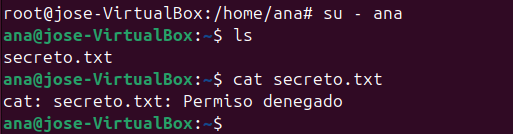
3) Permisos de archivos (chmod)
Los permisos se muestran con ls -l:
-rw-r--r-- 1 ana curso 1234 sep 28 09:00 archivo.txtSignificado:
- r → lectura
w → escritura- x → ejecución
- primer bloque (rw-) propietario → usuario
- segundo bloque (r--) grupo
- tercer bloque (r--) otros
Modificar permisos
chmod u+x script.sh # dar permiso de ejecución al propietario
chmod g+w archivo.txt # dar escritura al grupo
chmod o-r archivo.txt # quitar lectura a otros
Usando notación numérica
chmod 755 script.sh
# 7 = rwx (propietario)
# 5 = r-x (grupo)
# 5 = r-x (otros)
Ejercicio 2
- Crea el archivo ejemplo.sh con nano y pon echo "Hola mundo".
- Comprueba permisos con ls -l ejemplo.sh.
- Asigna permisos de ejecución al propietario
chmod u+x ejemplo.sh- Ejecútalo con
sudo ./ejemplo.sh4) Cambiar propietario y grupo (chown, chgrp)
Cambiar propietario
Cambiamos a un usuario con privilegios:
ana@VM:~$ sudo -i
[sudo] password for ana:
ana is not in the sudoers file .
su – jose
Entrar como root
sudo -i
cd /home/ana
sudo chown ana secreto.txt
Qué hace
- chown = change owner → cambia el propietario de un archivo o directorio.
- ana = el nuevo propietario (usuario).
- secreto.txt = el archivo al que se le cambia el dueño.
- sudo = lo ejecutas como administrador, porque normalmente solo root puede cambiar propietarios.
Resultado
- Antes: secreto.txt podía ser propiedad de root o de otro usuario.
- Después: el propietario pasa a ser ana.
- El grupo no cambia (a menos que lo indiques con :).
Ejemplo:
ls -l archivo.txtAntes:
-rw-r--r-- 1 root root 42 sep 30 11:20 archivo.txtDespués de sudo chown ana archivo.txt:
-rw-r--r-- 1 ana root 42 sep 30 11:20 archivo.txt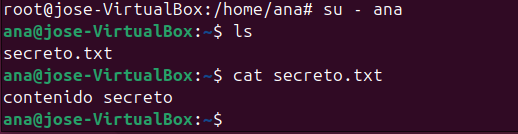
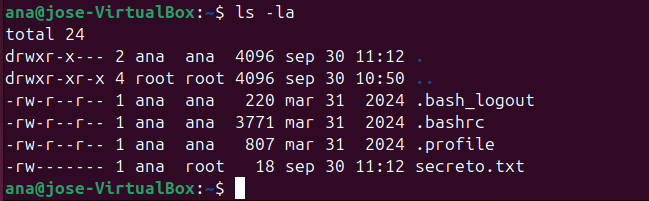
-rw------- 1 ana root 18 sep 30 11:12 secreto.txtDesglose
-rw------- → permisos:- rw- para el propietario (usuario ana).
- --- para el grupo (root).
- --- para otros.
- Propietario: ana.
- Grupo: root.
¿Qué significa en la práctica?
- ana (propietario) → puede leer y escribir el archivo.
- Usuarios del grupo root → no tienen permisos (aunque root como superusuario puede ignorar esto).
- Otros usuarios → tampoco tienen permisos.
Por eso, ahora mismo ana sí puede leer el archivo, porque es la propietaria.
El hecho de que el grupo sea root no cambia nada: los permisos efectivos se miran primero en el propietario, y ana tiene rw.
Variantes útiles
- Cambiar usuario y grupo a la vez:
sudo chown ana:usuarios archivo.txt- Cambiar de forma recursiva (para carpetas enteras):
sudo chown -R ana:usuarios /home/ana
Cambiar grupo
sudo chgrp marketing secreto.txtCambiar ambos
sudo chown ana:marketing secreto.txtEjercicio 3
- Crea el archivo notas.txt como root (sudo touch notas.txt).
- Asigna como propietario a ana y grupo curso.
- Verifica con ls -l notas.txt.
5) Configurar sudoers
El archivo de configuración es /etc/sudoers. Nunca lo edites directo, usa:
sudo visudoEsto evita errores de sintaxis.
Dar acceso sudo a un usuario
En visudo agrega:
# User privilege specification
root ALL=(ALL:ALL) ALL
ana ALL=(ALL:ALL) ALL
Dar acceso a un grupo
%curso ALL=(ALL:ALL) ALLAsí todos los usuarios del grupo curso pueden usar sudo.
Ejemplo de restricciones
- Solo permitir reinicio:
ana ALL=(ALL) /sbin/reboot- Permitir sin pedir contraseña:
ana ALL=(ALL) NOPASSWD: ALLEjercicio 4
- Añade a ana al grupo sudo (Ubuntu/Debian):
sudo usermod -aG sudo ana- Conéctate como ana y prueba:
sudo whoami
→ debería responder root.
El comando principal para ver los permisos de archivos y directorios en Linux es ls con la opción -l (formato largo).
Uso Básico para Ver Permisos (ls -l)
Para ver los permisos de los archivos y directorios en tu ubicación actual, usa:
ls -lEjemplo de Salida:
-rw-rw-r-- 1 jose jose 1245 Oct 8 09:30 archivo.txt
drwxr-xr-x 2 jose jose 4096 Sep 20 15:10 mis_documentos/| Parte | Significado |
|---|---|
| drwxr-xr-x | Permisos (los primeros 10 caracteres) |
| 2 | Número de enlaces duros |
| jose | Propietario del archivo/directorio |
| jose | Grupo propietario |
| 4096 | Tamaño en bytes |
| Sep 20 15:10 | Fecha y hora de modificación |
| mis_documentos/ | Nombre del archivo/directorio |
Búsqueda de Archivos por Permisos Especiales (find)
Puedes usar el comando find para buscar archivos que tengan permisos especiales o UIDs/GIDs especiales.
El comando find te permite buscar archivos por su tipo, nombre, fecha y, crucialmente, por sus permisos.
El número 4000 (por ejemplo) hace referencia al bit SetUID (SUID).
Comando para buscar archivos con el bit SUID (4000):
Para buscar todos los archivos en el sistema (/) que tengan el bit SUID activado:
sudo find / -perm /4000 2>/dev/null| Parte | Significado |
|---|---|
| find / | Busca archivos, comenzando desde el directorio raíz (/). |
-perm /4000 | Filtra los resultados para buscar archivos que tengan el permiso especial SUID (4). Esto se utiliza a menudo por razones de seguridad para identificar binarios que se ejecutan con permisos de root. |
| 2>/dev/null | Esto redirige el Error Estándar (2) a /dev/null. Se utiliza para ocultar todos los mensajes de "Permiso denegado" que aparecen cuando find intenta acceder a directorios a los que no tiene acceso como usuario normal, dejando visible solo la lista de archivos encontrados. |
Aparte del permiso especial 4000 (SetUID), existen otros dos bits de permisos especiales importantes en Linux que se usan para propósitos de seguridad y gestión:
- 2000 (SetGID - Set Group ID)
El bit SetGID se representa con el valor octal 2000.
| Característica | Detalle |
|---|---|
| Valor Octal | 2000 |
| En ls -l | Reemplaza la x (ejecución) por una s en el campo del grupo. Si el grupo no tiene permiso de ejecución, se muestra como una S mayúscula. |
| En Archivos Binarios | Un programa que tiene SetGID activo se ejecuta con los permisos del grupo propietario del archivo, en lugar de con los permisos del grupo del usuario que lo ejecuta. |
| En Directorios (Uso Principal) | Cuando se crea un nuevo archivo o subdirectorio dentro de un directorio con SetGID, ese nuevo objeto hereda el grupo propietario del directorio padre, en lugar de tomar el grupo primario del usuario que lo creó. Esto es muy útil para directorios de trabajo compartidos. |
2. 1000 (Sticky Bit)
El Sticky Bit (Bit Pegajoso) se representa con el valor octal 1000.
| Característica | Detalle |
|---|---|
| Valor Octal | 1000 |
| En ls -l | Reemplaza la x (ejecución) por una t en el campo de "otros". Si "otros" no tienen permiso de ejecución, se muestra como una T mayúscula. |
| Uso Principal | Se usa casi exclusivamente en directorios (nunca en archivos binarios en sistemas modernos). Un directorio con el Sticky Bit activado permite que cualquier usuario pueda crear archivos dentro de él, pero solo el propietario del archivo o el root pueden renombrar, mover o borrar ese archivo. |
| Ejemplo Famoso | El directorio /tmp (donde todos los usuarios necesitan escribir) tiene el Sticky Bit activado para evitar que los usuarios borren los archivos de otros. |
Combinación de Permisos Especiales
Los permisos especiales se suman a los permisos octales estándar (que van del 000 al 777).
Para establecer los tres bits especiales a la vez (algo inusual), usarías:
Un permiso octal completo tiene cuatro dígitos: [bits especiales][propietario][grupo][otros].
Ejemplo Práctico:
Para aplicar permisos de lectura/escritura/ejecución (777) y el Sticky Bit (1000) a un directorio:
chmod 1777 /mi/directorio/compartido- 1777: Sticky Bit activado.
- El resultado en ls -l se vería así: drwxrwxrwt.
6) Ejercicio integrador
Escenario: la empresa necesita un usuario nuevo juan en el área de marketing. Este usuario debe:
- Tener su directorio
/home/juan. - Formar parte del grupo marketing.
- Poder usar sudo para instalar programas, pero solo apt.
Pasos esperados del alumno:
- Crear usuario juan.
- Crear grupo marketing si no existe y añadir a juan.
- Darle permisos de sudo específicos en visudo:
juan ALL=(ALL) NOPASSWD: /usr/bin/apt, /usr/bin/apt-get- juan → el usuario al que le das permisos.
ALL=(ALL)→ puede ejecutar como cualquier usuario (root incluido).- NOPASSWD: → opcional, evita que pida contraseña cada vez (puedes quitarlo si quieres que la pida).
/usr/bin/apt,/usr/bin/apt-get→ únicos comandos permitidos con sudo.
Guarda y cierra.
- Verificar iniciando sesión como juan y ejecutando sudo apt update.
7) Cheatsheet rápido
# usuarios y grupos
sudo useradd -m usuario
sudo passwd usuario
sudo groupadd grupo
sudo usermod -aG grupo usuario
id usuario
groups usuario
# permisos
ls -l
chmod 755 archivo
chmod u+x archivo
chown usuario:grupo archivo
# sudo
sudo visudo
# añadir usuario o grupo con permisos
usuario ALL=(ALL:ALL) ALL
%grupo ALL=(ALL:ALL) ALL
drwxrwxrwt
La t al final de los permisos en un directorio como /tmp (drwxrwxrwt) significa que el Sticky Bit (Bit Pegajoso) está activado.
Significado del Sticky Bit (t) en Directorios
El Sticky Bit es un permiso especial que se aplica a directorios y tiene un propósito de seguridad crucial en entornos multiusuario, especialmente en directorios de acceso público como /tmp y /var/tmp.
Función Específica
Cuando el Sticky Bit está activo en un directorio, solo el propietario del archivo o el usuario root pueden renombrar o eliminar los archivos dentro de ese directorio, incluso si otros usuarios tienen permisos de escritura (w) sobre el directorio.
Contexto de /tmp
El directorio /tmp se utiliza para archivos temporales que pueden ser creados por cualquier usuario. Si no tuviera el Sticky Bit activado, cualquier usuario podría:
- Crear un archivo en
/tmp. - Eliminar o renombrar los archivos creados por otros usuarios, simplemente porque tienen el permiso de escritura (w) en el directorio.
Al tener la t (Sticky Bit) activada, se garantiza que:
- Cualquier usuario puede crear un archivo.
- Solo el creador (propietario) o root pueden borrar ese archivo, protegiendo así los archivos temporales de un usuario de ser manipulados por otro.
La diferencia entre t y T
- t (minúscula): Indica que el Sticky Bit está activado Y la terna de permisos para "otros" tiene el permiso de ejecución (x) activo. (Como en el ejemplo: drwxrwxrwt).
- T (mayúscula): Indica que el Sticky Bit está activado PERO la terna de permisos para "otros" NO tiene el permiso de ejecución (x) activo.
| Permiso | Significado |
|---|---|
| d | Es un directorio. |
| rwx | Permisos del propietario (root). |
| rwx | Permisos del grupo (root). |
| rwt | Permisos para otros (el resto de usuarios). |
| t | Indica que el Sticky Bit está activo y previene que los archivos sean borrados por usuarios que no sean sus propietarios, aunque tengan permiso de escritura (w). |