
Compartir estructuras con tree
This lesson is written in Spanish.
Cuando trabajamos en proyectos colaborativos, una de las tareas más básicas (y a la vez más olvidadas), es documentar la estructura de carpetas y archivos.
En equipos DevOps, aulas técnicas o repositorios de onboarding, poder mostrar la arquitectura de un proyecto con un solo comando mejora la productividad, la comunicación y el mantenimiento.
En Linux (Ubuntu), la herramienta clave para esto es tree.
Verifica si tienes tree
Antes de instalar nada, conviene comprobar si ya lo tienes en tu sistema:
which treeSi devuelve una ruta, ya está instalado. Si no, sigue al paso siguiente.
Instala tree
El comando tree no siempre viene por defecto en Ubuntu.
Para instalarlo:
sudo apt update
sudo apt install -y tree
tree --version
De esta forma, te aseguras de tener la herramienta lista y comprobada
Genera la estructura
Una vez dentro de la raíz de tu proyecto, puedes generar el archivo con la estructura de carpetas y ficheros con el siguiente comando:
tree -a -I ".git|node_modules|vendor|.venv|venv|dist|build|.idea|.vscode|.DS_Store|__pycache__| coverage|.next|.turbo|.parcel-cache" > ESTRUCTURA.txtEste comando ignora carpetas “ruidosas” que no aportan nada a la documentación. Para comprobar que el archivo se ha creado:
ls -lh ESTRUCTURA.txt
head -n 40 ESTRUCTURA.txt
Variantes útiles
Dependiendo de lo que quieras mostrar, puedes ajustar el comando:
- Solo carpetas (más compacto):
tree -d -a -I ".git|node_modules|vendor|.venv|venv|dist|build|.idea|.vscode|.DS_Store|__pycache__| coverage|.next|.turbo|.parcel-cache" > ESTRUCTURA.txt- Limitar profundidad (ej. 3 niveles):
tree -a -L 3 -I ".git|node_modules|vendor|.venv|venv|dist|build|.idea|.vscode|.DS_Store|__pycache__| coverage|.next|.turbo|.parcel-cache" > ESTRUCTURA.txt- Guardar con fecha incluida:
tree -a -I ".git|node_modules|vendor|.venv|venv|dist|build|.idea|.vscode|.DS_Store|__pycache__| coverage|.next|.turbo|.parcel-cache" > ESTRUCTURA-$(date +%F).txtEsto último es útil si subes varias versiones del mismo proyecto.
Alias rápido (bash o zsh)
Si lo usas a menudo, puedes crear un atajo para no escribir el comando completo cada vez: En ~/.bashrc o ~/.zshrc, añade al final esta línea:
alias estructura='tree -a -I ".git|node_modules|vendor|.venv|venv|dist|build|.idea|.vscode|.DS_Store|__pycache__|coverage|.next|.turbo|.parcel-cache" > ESTRUCTURA.txt && ls -lh ESTRUCTURA.txt && head -n 40 ESTRUCTURA.txt'Recarga la configuración:
source ~/.bashc
O
source ~/.zshrc
Ahora ya puedes usar tu alias.
Y luego basta con escribir en tu terminal:
estructura
Eso ejecutará automáticamente el comando completo y te generará el archivo ESTRUCTURA.txt con la información que necesitas.
Script global opcional
Si quieres que tu equipo tenga un comando único y accesible en todo el sistema, puedes crear un script llamado estructura dentro de /usr/local/bin/. Así funcionará igual que cualquier otro comando de Linux.
Creación del Script
Paso 1: Crear el script e insertar el contenido
Copia y pega este bloque completo en tu terminal y presiona Enter:
sudo tee /usr/local/bin/estructura >/dev/null <<'SH'
#!/usr/bin/env bash
set -euo pipefail
OUT="ESTRUCTURA.txt"
IGNORE=".git|node_modules|vendor|.venv|venv|dist|build|.idea|.vscode|.DS_Store|__pycache__|coverage|.next|.turbo|.parcel-cache"
tree -a -I "$IGNORE" > "$OUT"
ls -lh "$OUT"
head -n 40 "$OUT"
SH
La terminal te pedirá tu contraseña de usuario (sudo) para poder escribir en la carpeta protegida (/usr/local/bin/).
Paso 2: Darle permisos de ejecución (¡Crucial!)
Una vez creado el archivo, debes hacerlo ejecutable. Ejecuta este segundo comando:
sudo chmod +x /usr/local/bin/estructuraCon esto, el script estructura estará listo para usarse como un comando de sistema.
A partir de ahora ya puedes usar tu script desde cualquier proyecto.
En la terminal, escribiendo simplemente:
estructura
Plan B (sin tree)
Si no puedes instalar tree, tienes una alternativa con find:
find . -not -path "*/.git/*" -not -path "*/node_modules/*" -maxdepth 4 > ESTRUCTURA.txtNo es tan visual, pero cumple la misma función.
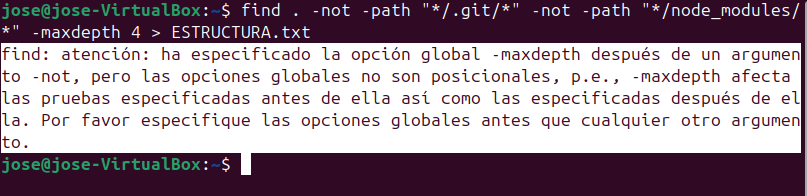
El mensaje que ves no es un error que impida la ejecución del comando, sino una advertencia (warning) del programa find sobre el orden de los argumentos.
find te está diciendo que, aunque tu comando funciona, es una mala práctica especificar la opción global -maxdepth después de otras "pruebas" (como -not -path).
find: atención: ha especificado la opción global -maxdepth después de un argumento -not, pero las opciones globales no son posicionales... Por favor especifique las opciones globales antes que cualquier otro argumento.
La Solución Correcta (Mejor Práctica)
Aunque el comando se ejecutó y probablemente creó el archivo ESTRUCTURA.txt (porque la advertencia indica que -maxdepth afecta tanto a las pruebas anteriores como a las posteriores), la manera correcta y recomendada de escribirlo es colocando la opción global -maxdepth justo después del directorio de inicio (.).
find . -maxdepth 4 -not -path "*/.git/*" -not -path "*/node_modules/*" > ESTRUCTURA.txtResumen del Cambio:
| Versión Original (Advertencia) | Versión Corregida (Recomendada) |
|---|---|
find . -not -path ... -maxdepth 4 > ESTRUCTURA.txt | find . -maxdepth 4 -not -path ... > ESTRUCTURA.txt |
Al mover -maxdepth 4 al inicio, evitas la advertencia y aseguras que find aplique esa restricción de profundidad desde el principio de su lógica de búsqueda.
Problemas comunes
- tree: command not found → instala con sudo apt install -y tree.
- Alias no funciona → revisa
~/.bashrco~/.zshrcy ejecuta source. - Permiso denegado en
/usr/local/bin→ asegúrate de usar sudo. - Archivo vacío → comprueba que estás en la raíz de los proyectos (pwd, ls -la).