
Crontab: programar tareas en Linux
This lesson is written in Spanish.
En los sistemas operativos basados en Unix, cron es un administrador regular de procesos en segundo plano (demonio) que ejecuta procesos o guiones a intervalos regulares (por ejemplo, cada minuto, día, semana o mes). Los procesos que deben ejecutarse y la hora en la que deben hacerlo se especifican en el fichero crontab. El nombre cron viene del griego chronos (χρόνος) que significa «tiempo».
Cron se podría definir como el «equivalente» a Tareas Programadas de Windows.
Crontab es la manera más sencilla de administrar tareas de cron en sistemas multiusuario, ya sea como simple usuario de sistema o usuario root.
Para agregar, quitar o modificar tareas, hay que editar el fichero crontab. Esto se hace con la orden crontab -e, que abrirá el editor definido en la variable de entorno EDITOR y cargará el fichero crontab correspondiente al usuario que está logueado.
Por tanto, Crontab es básicamente un fichero de texto que contiene una lista con todos los scripts y tareas a ejecutar. Or lo general, cada usuario del sistema posee su propio fichero Crontab. Se considera que el ubicado en la carpeta etc pertenece al usuario root.
Podemos elegir el editor con el que queremos abrir el fichero crontab utilizando en consola el siguiente comando:
export EDITOR="vim"
# o bien
export EDITOR="nano"
Si queremos ver los crontab que tenemos programados lo podemos hacer con crontab -l
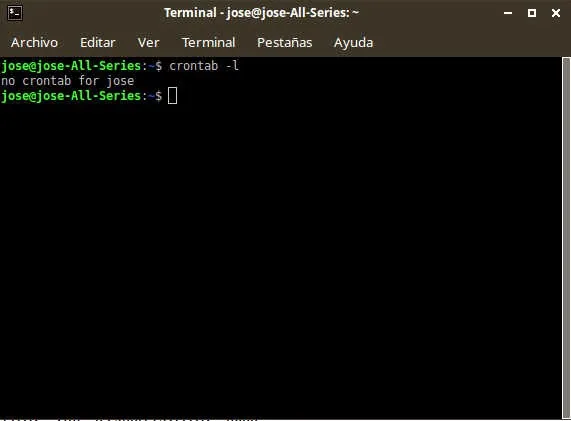
Podemos observar que en mi caso aún no hay ninguna tarea programada.
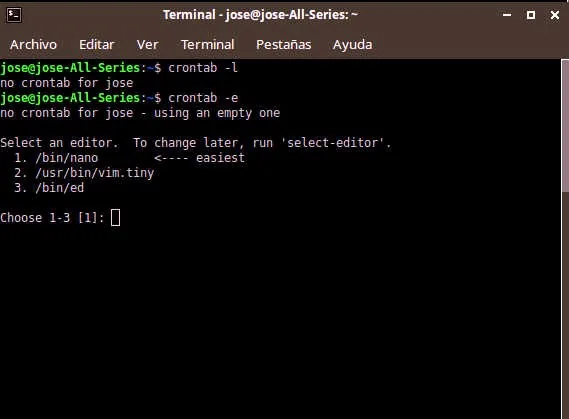
Veamos cómo se puede programar una tarea para lo que vamos a usar el comando crontab -e para editar el fichero.
Si previamente no hemos elegido el editor que vamos a utilizar, como hemos indicado antes, nos pedirá que elijamos uno. En mi caso elegiré nano:
Ahora nos desplazaremos al final para empezar a editarlo:
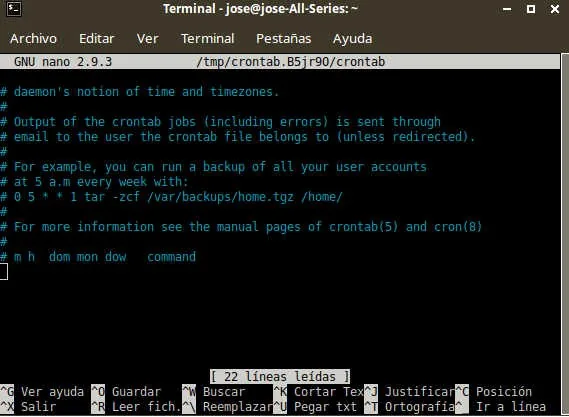
En este punto tenemos que tener clara cuál es la sintaxis básica que se puede entender muy fácilmente en con este cuadro:
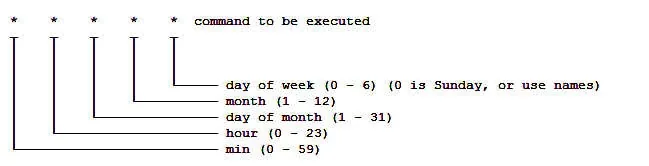
Donde el primer asterisco corresponde a los minutos, el segundo a la hora, el tercero al día del mes y el cuarto al día de la semana teniendo en cuenta que el 0 corresponde al domingo. A continuación, se pone el comando a ejecutar.
Si queremos que una tarea se ejecute todos los días a las 12 de la noche la estructura sería:
00 00 * * * ComandoTareaDonde estamos indicando que a los 00 minutos de la hora 00 (es decir, a las doce de la noche) de todos los días del mes, de todos los meses y de todos los días de la semana se ejecutará la tarea que indiquemos. Esto quiere decir que el * es el comodín para indicar que sea todas las opciones de ese rango.
Si lo que queremos es que todos los días a las doce de la noche se actualice el sistema tendríamos que poner:
00 00 * * * root apt-get update && apt-get -y upgradeCrontab pude manejar cadenas especiales para definir los rangos:
@reboot Ejecuta una vez, al inicio
@yearly ejecuta sólo una vez al año.
@annually que es igual que @yearly
@monthly ejecuta una vez al mes, el día primero.
@weekly Semanal, es decir, el primer minuto de la primera hora de la semana.
@daily diario, a las 12:00 am
@midnight que es igual que @daily
@hourly en el primer minuto de cada hora
Por tanto, la abreviatura para la tarea indicada anteriormente sería:
@daily root apt-get update && apt-get -y upgradeSi por ejemplo queremos llevar un registro de la fecha y hora en la que se inicia nuestro equipo y lo guarde en un archivo que podríamos llamar “inicios.txt” deberíamos poner:
@reboot date >> /home/jose/inicios.txt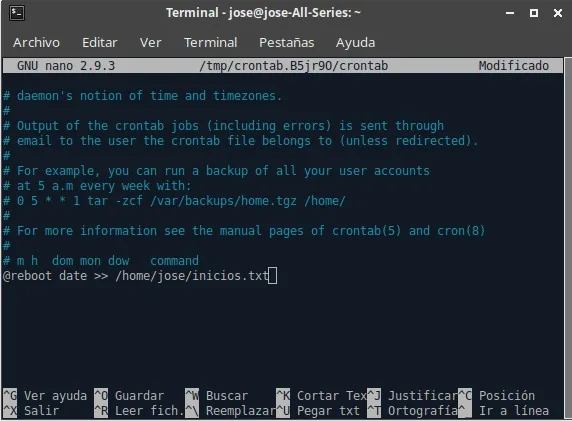
Y lo guardaremos con ctrl+O
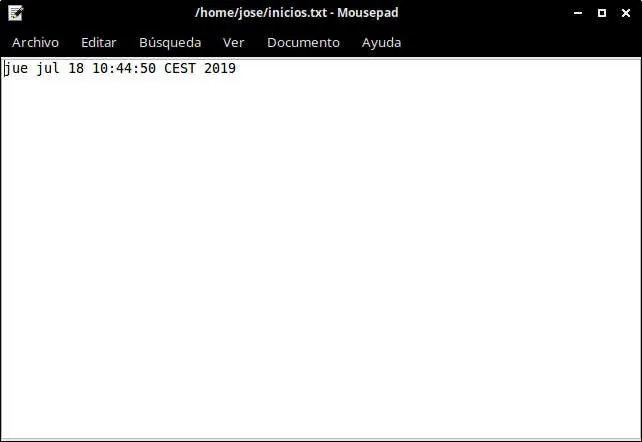
De esta manera podemos saber si nuestro equipo ha sido iniciado cuando nosotros no estamos:
Este programador de tareas es muy potente si lo usamos con scripts.
Una vez que hemos creado un script deberemos darle permisos para que pueda ejecutarse y lo haremos mediante:
chmod ugo+x script.shEs muy importante hacerlo ya que si no lo hacemos nunca se ejecutará.
La cadena que tendríamos que poner para ejecutar dicho script por ejemplo a las 5 de la tarde todos los días sería:
00 17 * * * sh /Ruta/Ubicación/Del/Script/script.shPodemos borrar el Crontab programado con el comando crontab -r
Si a pesar de ser un procedimiento muy sencillo no terminas de aclararte puedes utilizar una herramienta online para ayudarte en el proceso de generar tus crontab con:
https://crontab-generator.org/
Ejemplos:
1. Frecuencia Básica
La sintaxis básica es Minuto Hora DíaDelMes Mes DíaDeLaSemana Comando.
- Cada minuto:
* * * * * /ruta/comando (El asterisco significa "cualquier valor")
- Cada hora:
0 * * * * /ruta/comando (Se ejecuta al minuto 0 de cada hora)
- Todos los días a las 9:00 AM:
0 9 * * * /ruta/comando- Todas las noches a medianoche:
0 0 * * * /ruta/comando2. Rangos y Listas (Valores Múltiples)
Se usa la coma (,) para listar valores y el guion (-) para rangos.
- Tres veces al día (10 AM, 2 PM, 6 PM):
0 10,14,18 * * * /ruta/comando- Cada hora de 9:00 AM a 5:00 PM:
0 9-17 * * * /ruta/comando- De lunes a viernes a las 01:30 AM:
30 1 * * 1-5 /ruta/comando (Donde 1 es Lunes y 5 es Viernes)
- Los días 1 y 15 de cada mes a las 12:00 PM (mediodía):
0 12 1,15 * * /ruta/comando3. Intervalos Específicos
Se usa la barra diagonal (/) para indicar un intervalo o "cada N unidades de tiempo".
- Cada 15 minutos:
*/15 * * * * /ruta/comando- Cada 4 horas:
0 */4 * * * /ruta/comando- Cada 6 meses, el día 1:
0 0 1 */6 * /ruta/comando4. Fechas y Días de la Semana Específicos
- El primer día de cada mes a las 2:00 AM:
0 2 1 * * /ruta/comando- Todos los viernes a las 10:00 AM:
0 10 * * 5 /ruta/comando (Donde 5 es Viernes)
- Solo en diciembre, todos los domingos a las 3:00 AM:
0 3 * 12 0 /ruta/comando (Donde 12 es Diciembre y 0 o 7 es Domingo)
5. Cadenas de Texto Especiales (Shorthands)
Estas palabras reservadas reemplazan las cinco columnas de tiempo para los usos más comunes.
- @hourly: Se ejecuta cada hora.
- @daily: Se ejecuta una vez al día a medianoche.
- @weekly: Se ejecuta una vez a la semana (a medianoche del domingo).
- @monthly: Se ejecuta una vez al mes (el día 1 a medianoche).
@yearly o @annually: Se ejecuta una vez al año (el 1 de enero a medianoche).- @reboot: Se ejecuta una vez cada vez que el sistema se reinicia.
Ejemplos de uso:
Ejemplos concretos utilizando el comando echo (para registrar mensajes) y un script de backup simulado.
1. Ejemplos con un Comando Simple (echo)
Usaremos echo para escribir un mensaje de registro en un archivo llamado /tmp/cron-log.txt.
| Expresión de Crontab | Descripción |
|---|---|
*/5 * * * * echo "Ejecutado cada 5 minutos" >> /tmp/cron-log.txt | Cada 5 minutos (minutos 0, 5, 10, 15, etc.) se añade una línea al archivo de registro. |
30 14 10 * * echo "Recordatorio del día 10" >> /tmp/cron-log.txt | El día 10 de cada mes, a las 14:30 (2:30 PM), se registra un mensaje. |
0 8 * * 1-5 echo "Inicio de jornada laboral" >> /tmp/cron-log.txt | De lunes a viernes a las 8:00 AM, se registra el inicio de jornada. |
2. Ejemplos con un Script de Backup
Imagina que tienes un script llamado backup_diario.sh ubicado en /home/jose/scripts/ que contiene las instrucciones para hacer una copia de seguridad.
El Script (Simulación)
Primero, creamos el script:
sudo nano /home/jose/scripts/backup_diario.sh

#!/bin/bash
FECHA=$(date +\%Y\%m\%d)
tar -czf /backups/copia_$FECHA.tar.gz /home/jose/Documentos 2>&1
echo "Copia de seguridad $FECHA completada." >> /var/log/backup.log
(Nota: En crontab, la % debe ser escapada con \% para que no la interprete como un salto de línea.)
Las Entradas de Crontab
| Expresión de Crontab | Descripción |
|---|---|
0 3 * * * /home/jose/scripts/backup_diario.sh | Ejecuta el script de backup cada noche a las 3:00 AM. (Es común para tareas de mantenimiento). |
0 20 * * 5 /home/jose/scripts/backup_diario.sh | Ejecuta el script todos los viernes a las 8:00 PM (20:00), ideal para un backup semanal. |
30 0 1 * * /home/jose/scripts/backup_diario.sh | Ejecuta el script el primer día de cada mes a las 00:30 AM, ideal para un backup mensual. |
Pasos para Añadir Tareas a Crontab
Para añadir cualquiera de estos ejemplos a tu sistema, usarías:
- Abre el archivo crontab de tu usuario:
crontab -e- Pega la línea deseada al final del archivo.
- Guarda y cierra el editor (Ctrl+X, luego Y, luego Enter en nano). Crontab se activará automáticamente.